
Win10窗口最小化最佳空間管理技巧教程
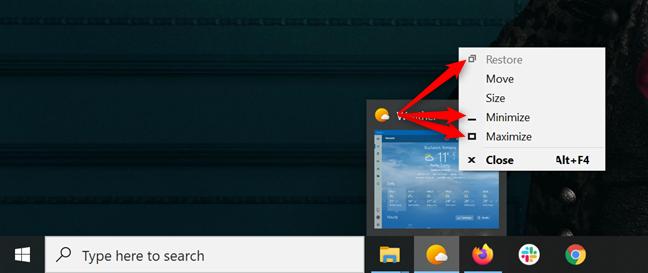
Win10窗口最小化最佳空間管理技巧Win10窗口最小化最佳空間管理技巧隨著Windows 10的推出,越來越多的人開始使用這個操作系統。在使用過程中,我們經常需要同時打開多個窗口進行操作,但是當窗口太多的時候,工作空間會變得非常雜亂,這時候我們就需要使用最小化窗口的技巧來進行空間管理。1.雙擊標題欄最小化窗口最簡單的方法就是雙擊窗口的標題欄,這會使當前窗口最小化到任務欄中。這種方法非常快速,但是
Win10窗口最小化最佳空間管理技巧
隨著Windows 10的推出,越來越多的人開始使用這個操作系統。在使用過程中,我們經常需要同時打開多個窗口進行操作,但是當窗口太多的時候,工作空間會變得非常雜亂,這時候我們就需要使用最小化窗口的技巧來進行空間管理。
1.雙擊標題欄最小化窗口
最簡單的方法就是雙擊窗口的標題欄,這會使當前窗口最小化到任務欄中。這種方法非常快速,但是只能針對單個窗口進行操作。
2.使用Win+D組合鍵最小化所有窗口
如果想快速地最小化所有當前打開的窗口,可以使用Win+D組合鍵。這個組合鍵可以使當前屏幕上的所有窗口都最小化到任務欄中,方便我們進行空間管理。
3.使用Aero Shake清空桌面
如果你的桌面過于雜亂,不想一個一個地去最小化窗口,那么可以使用Aero Shake。這個功能可以通過拖動窗口的標題欄來實現清空桌面,只需要抓住某個窗口的標題欄,然后快速地左右搖動幾下,這樣其他窗口就會全部最小化,只保留當前窗口,方便你進行操作。
4.使用Ctrl+Alt+Tab組合鍵進行窗口切換
當你有很多窗口打開時,使用Alt+Tab組合鍵只能通過一個一個切換來查看每個窗口。但是,使用Ctrl+Alt+Tab組合鍵可以在窗口切換視圖中打開,并讓你通過滾動來查看所有窗口,方便你快速切換。
5.使用任務視圖進行管理
任務視圖是Windows 10的一個非常有用的功能,它允許你輕松地查看所有當前打開的窗口。你可以通過Win+Tab組合鍵來打開任務視圖,也可以通過點擊任務欄上的任務視圖按鈕。
在任務視圖中,你可以查看所有的打開窗口,并可以通過點擊窗口預覽或直接拖動窗口來進行窗口管理。
6.使用虛擬桌面進行分組管理
如果你經常需要同時處理多個任務,可以使用虛擬桌面進行分組管理。Windows 10允許你創建多個虛擬桌面,每個桌面可以包含自己的一組打開窗口,可以幫助你更好地進行任務管理。
使用虛擬桌面非常簡單,只需要先打開任務視圖,然后點擊“+新建桌面”按鈕即可。在新的虛擬桌面中,你可以打開需要的窗口,并在不同的虛擬桌面中進行不同的任務操作。
結論
Windows 10提供了很多關于窗口最小化和空間管理的技巧。通過這些技巧可以幫助你更好地管理你的工作空間,提高工作效率。
以上就是Win10窗口最小化最佳空間管理技巧教程的全部內容了,更多教程請繼續關注趣百科。
標簽(TAG)
下一篇:今日水印相機怎么修改定位介紹
相關推薦

華為手機怎么關閉風險應用提示 關閉風險應用提示方法

金普達萬能空調遙控器怎么設置(金普達空調遙控器設置方法)

鍵盤返回鍵是哪個(鍵盤返回鍵對應的是哪個按鍵)

華為手機怎么隱藏應用 華為手機隱藏應用方法



















