
場(chǎng)景合成,合成一個(gè)唯美城堡場(chǎng)景
Step 51
樹(shù)1拖到我們的主文檔使用移動(dòng)工具。位置在巖石上的塔2下,把這一層巖石組。復(fù)制并翻轉(zhuǎn)水平(編輯>變換>水平翻轉(zhuǎn))然后將其移動(dòng)到左:

Step 52
所有這些樹(shù)。使用色相/飽和度來(lái)改變他們的顏色:

Step 53
使用曲線(xiàn)改變樹(shù)木的對(duì)比:


Step 54
使樹(shù)木1選擇一個(gè)新層完成了常春藤。創(chuàng)建一個(gè)新層以上。加載樹(shù)1選擇和使用一個(gè)軟畫(huà)筆的顏色# f1ce9d油漆在樹(shù)上。把模式為疊加100%:

Step 55
樹(shù)位置2、3、4的三個(gè)邊緣圖如下所示:

應(yīng)用高斯模糊4 px和8 px的底部邊緣:

Step 56
雙擊右下角的樹(shù),選擇混合選項(xiàng):


Step 57
我使用一個(gè)曲線(xiàn)調(diào)整層(剪切蒙版),讓樹(shù)的頂部底部左然后抹去其左側(cè):

Step 58
這些樹(shù)層。使用色相/飽和度和照片過(guò)濾器添加紅:


Step 59
創(chuàng)建一個(gè)曲線(xiàn)調(diào)整層在這個(gè)組:

結(jié)果如下

Step 60
使樹(shù)木2選擇了另一個(gè)元素。創(chuàng)建一個(gè)新層,加載樹(shù)2選擇和使用軟刷的顏色# f1ce9d光在樹(shù)上。改變模式為疊加100%:

Step 61
提取模型和她上樓梯:

標(biāo)簽(TAG) 照片合成 場(chǎng)景合成 翻譯教程 場(chǎng)景合成方法 ps合成教程 城堡
相關(guān)推薦

場(chǎng)景合成,通過(guò)PS合成貓咪拉花圖案的

場(chǎng)景合成,通過(guò)PS合成城市炫酷人像特

場(chǎng)景合成,通過(guò)PS合成咖啡杯里有大海

場(chǎng)景合成,通過(guò)PS合成一張極具創(chuàng)意的

明星趙麗穎合成圖片教程

ps調(diào)出金黃色色調(diào)教程
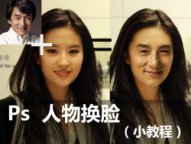
ps劉亦菲和成龍明星合成教程

功能介紹,PS CC 2015畫(huà)板工具



















