
ps調出淡黃色照片
2023-11-12 17:22:49
來源/作者: /
己有:0人學習過
步驟4
新建色彩平衡調整圖層,對陰影、中間調、高光進行調整,設置如下。
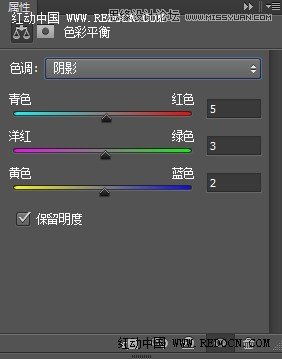

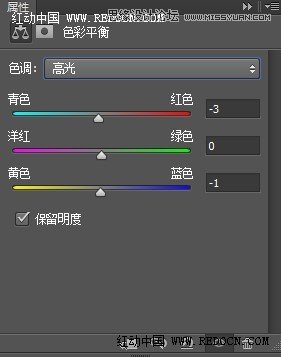
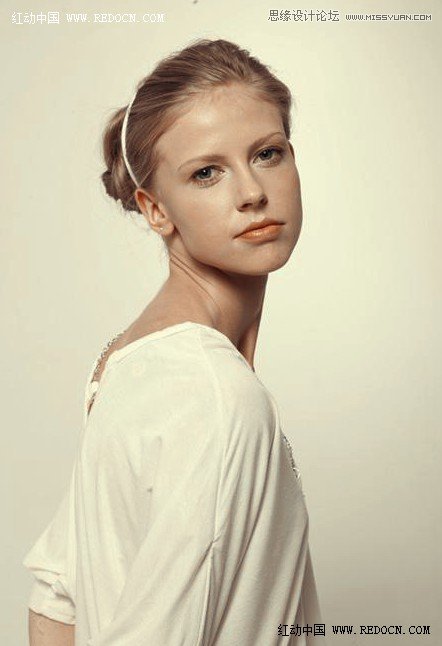
現在的效果。
步驟5
新建曲線調整圖層,對RGB,藍色通道進行調整,如圖所示。
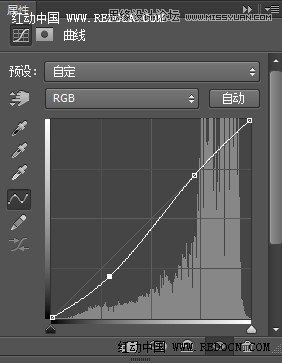
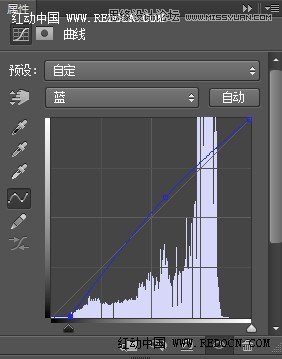
效果如下。

步驟6
按Ctrl + Alt + 2 調出高光選區,新建一個圖層,填充淡黃色#F8E3C4,混合模式改為“濾色”,不透明度30%,效果如下。

相關推薦

3D工具,用PS中的3D工具打造立體效果

ps繪制逼立體效果的蜘蛛俠教程

創意效果,教你做創意電影畫面效果教

模糊效果,用PS中模糊漸變來制作有科

明星趙麗穎合成圖片教程
ps調出金黃色色調教程
ps劉亦菲和成龍明星合成教程
功能介紹,PS CC 2015畫板工具



















