
ps cs6濾鏡制作帷幕實例
2023-12-20 17:22:51
來源/作者: /
己有:0人學習過
8、濾鏡-渲染-光照效果。


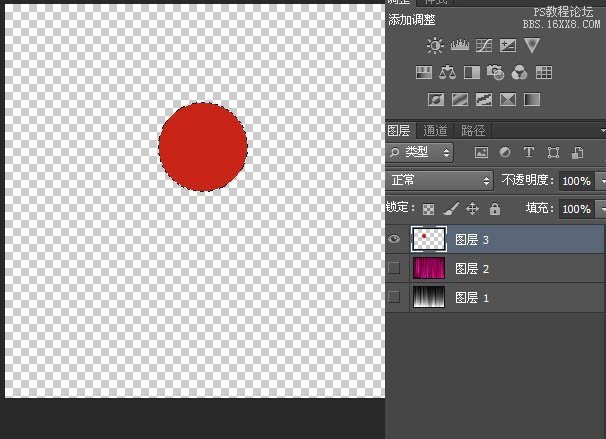
9、新建圖層3,其它圖層不可見,橢圓工具+shift 畫正圓,填紅色,偏暗。
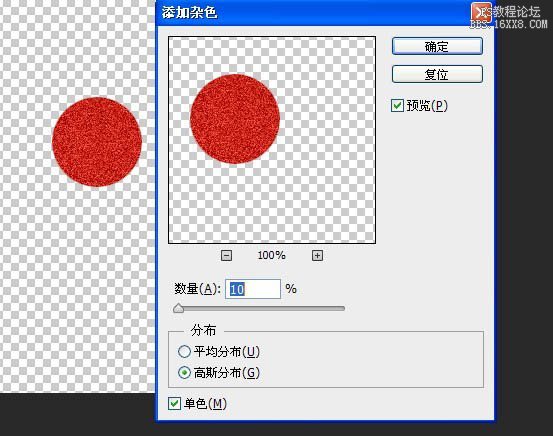
10、濾鏡-雜色-添加雜色。
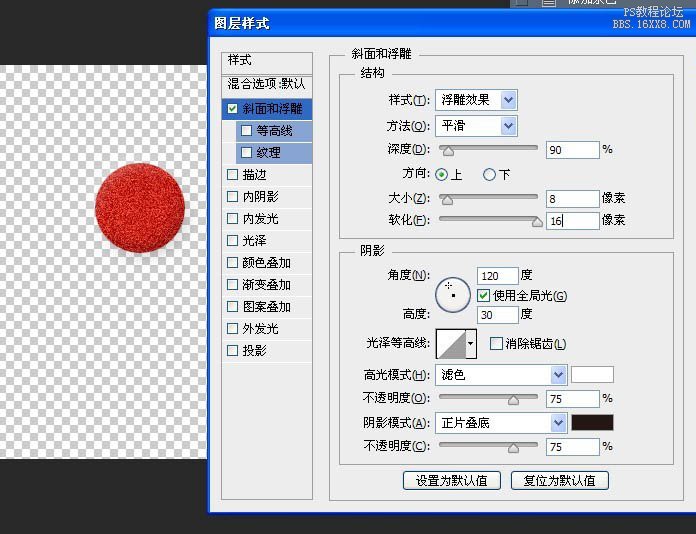
11、圖層樣式-浮雕效果。
12、載入選區,新建圖層4,徑向漸變,圖層改為疊加。


13、新建圖層5,橢圓,漸變。


上一篇:ps設計魔幻風格文字效果教程
下一篇:ps cs6設計干裂文字教程
相關推薦
海報制作,制作四色印刷海報效果

ps新手教程:通過實例解析曲線命令

Photoshop教程:設計創意名片教程

ps鼠繪發光花朵教程

明星趙麗穎合成圖片教程
ps調出金黃色色調教程
ps劉亦菲和成龍明星合成教程
功能介紹,PS CC 2015畫板工具



















