
ps cs6制作文字陰影的四種方法
你也可以將身邊的影子,直到你喜歡它的外觀。

不透明度和刻度值是控制陰影的外觀的值。您也可以使用一個顏色疊加效果,而不是一個漸變疊加的,如果你不希望的陰影淡出的。

4,建立長投影使用重復和微調
這是一個超級簡單的方法來得到一個完美的45°長長的陰影效果。
第1步
首先復制你的文字圖層,然后將原來的文字層下副本。

第2步
更改復制文字層的字體顏色為黑色。

第3步
去編輯>自由變換,然后使用向下箭頭鍵和右箭頭鍵輕移復制文字層一個像素下來,一個在右邊。按Enter / Return以接受更改。

第4步
現在按CMD / Ctrl + Alt + Shift + T來與它的轉型復制圖層。你需要重復,直到陰影覆蓋紅色矩形的右下角結束。

第5步
選擇全部復制圖層,去圖層>合并圖層。

第6步
應用漸變疊加你喜歡的(步驟2.6)的效果。

第7步
右鍵單擊合并圖層,然后選擇創建剪貼蒙版。和你有它!

第8步
你可以使用相同的方法來創建每個單獨的文字陰影,他們會很好地覆蓋創建的效果陰涼變化。
要做到這一點,在一個單獨的文本圖層上創建文本的每一行。然后選擇文字圖層,復制他們一次,將低于原有的副本圖層,并更改其字體顏色為黑色。

第9步
選擇第一行的復制文字圖層,進入自由變換模式(按Ctrl / Cmd + T),然后將它向下1px的1像素的權利,并點擊ENTER / RETURN鍵接受更改。

上一篇:ps鼠繪相機鏡頭教程
下一篇:cs6摳頭發絲教程
相關推薦

PS使用紋理圖片調色方法

投影字,制作流行的海報疊影文字效果

ps設計綠色清新風格文字教程

創建如頭發一樣真正棘手的選區

明星趙麗穎合成圖片教程
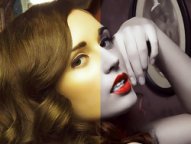
ps調出金黃色色調教程
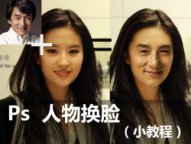
ps劉亦菲和成龍明星合成教程
功能介紹,PS CC 2015畫板工具



















