
ps后期處理冷酷質感人像圖片教程
2024-01-18 17:25:14
來源/作者: /
己有:0人學習過
4、運用曲線工具對圖片進行明暗修飾,運用曲線來單選修飾比較明顯的明暗區!那么這一步結束后,我們的修圖前期工作也就結束了。
下面開始進入調色階段!


5、調色之前呢要先做好全圖的明暗細節處理,做到畫面協調光影和諧。

6、下面開始進行調色 對于男人的膚色個人比較喜歡這種 黃褐色的膚色這樣看上去膚色有點鮮艷我先用降低了點飽和度。

相關推薦

ps后期人像精修教程
ps后期人像精修教程
ps后期人像精修教程
ps后期人像精修教程

明星趙麗穎合成圖片教程

ps調出金黃色色調教程
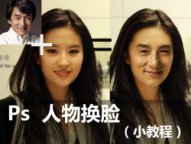
ps劉亦菲和成龍明星合成教程

功能介紹,PS CC 2015畫板工具



















