
ps調出淡黃色照片
2024-01-20 17:26:23
來源/作者: /
己有:1人學習過
步驟7
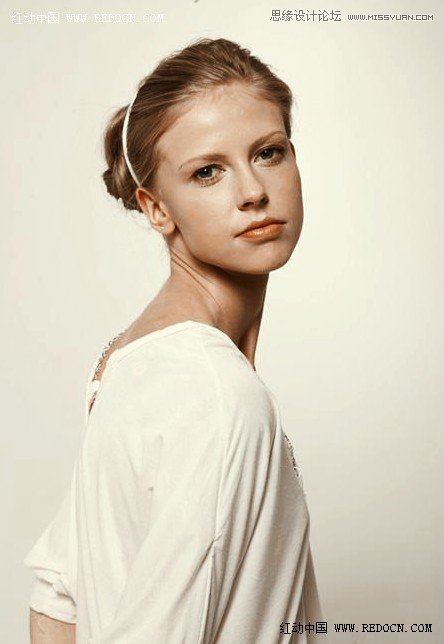
新建一個圖層,按Ctrl + Alt + Shift + E 蓋印圖層,簡單磨皮,打磨一下皮膚。這里用圖層蒙版。
步驟8
新建一個圖層,蓋印圖層,混合模式改為“濾色”,不透明度20%,效果如下。

步驟9
再調出高光選區,新建一個圖層,填充淡黃色#F8E3C4,不透明度改為10%,效果如下。

步驟10
新建可選顏色調整圖層,對紅、黑進行調整,設置如下。

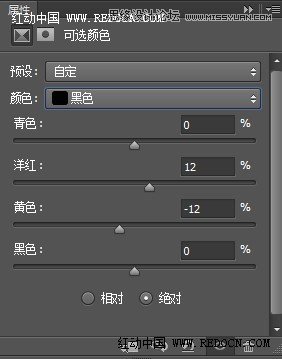
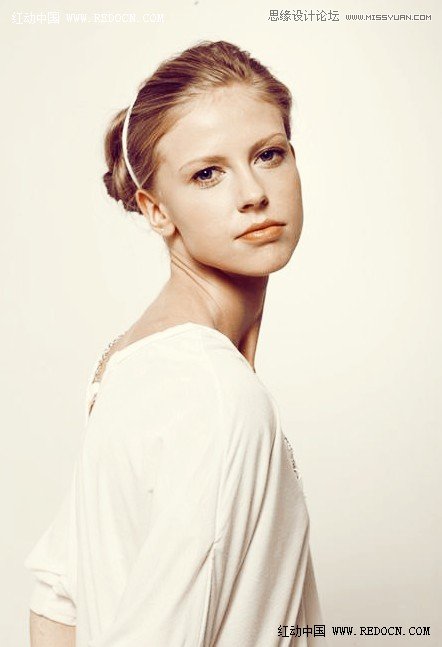
現在的效果。

步驟11
新建色彩平衡調整圖層,對陰影、中間調、高光進行調整,設置如下。
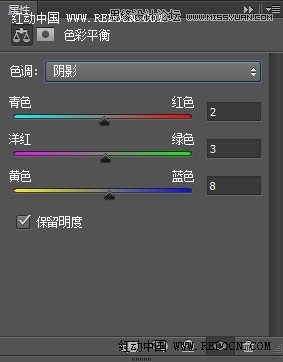
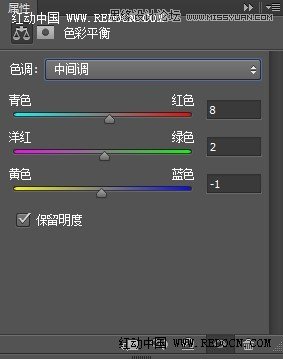

之后把不透明度改為50%,效果如下。

最后為圖片加一些暗角,微調一下顏色,完成最終效果。
上一篇:ps cc制作簡潔的背景壁紙教程
下一篇:ps cc濾鏡制作星空圖片
相關推薦

ps水彩畫效果

ps做日出效果教程

將照片PS成熱門漫畫人物趙石

人像后期,商業人像頭發處理精修教程

明星趙麗穎合成圖片教程
ps調出金黃色色調教程
ps劉亦菲和成龍明星合成教程
功能介紹,PS CC 2015畫板工具



















