
小清新,調出日系小清新色調的人像照片
2022-12-25 13:12:47
來源/作者: /
己有:16人學習過
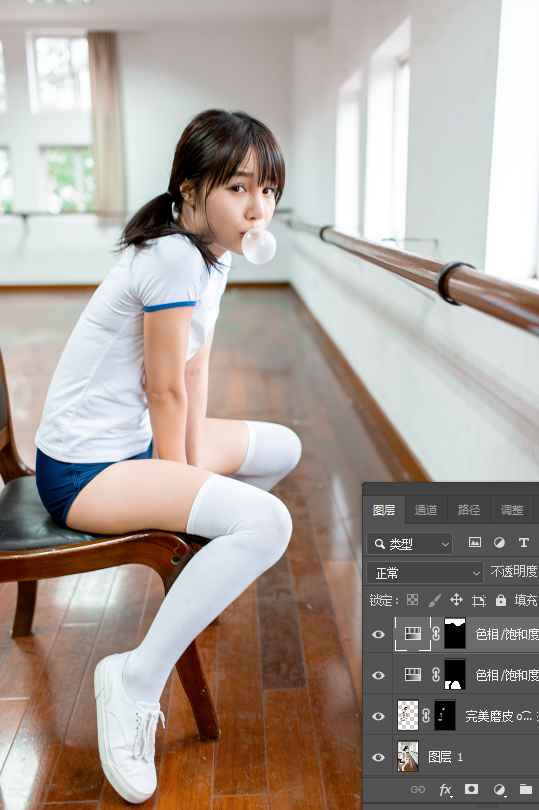
調整前后對比
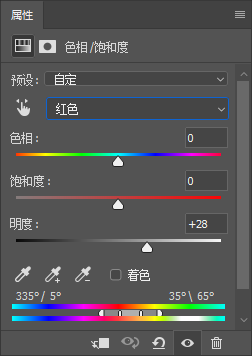
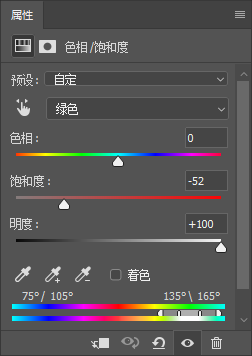
參數設置
3. 人物的手臂的顏色較重,框選出手臂部分,添加曲線圖層提亮。
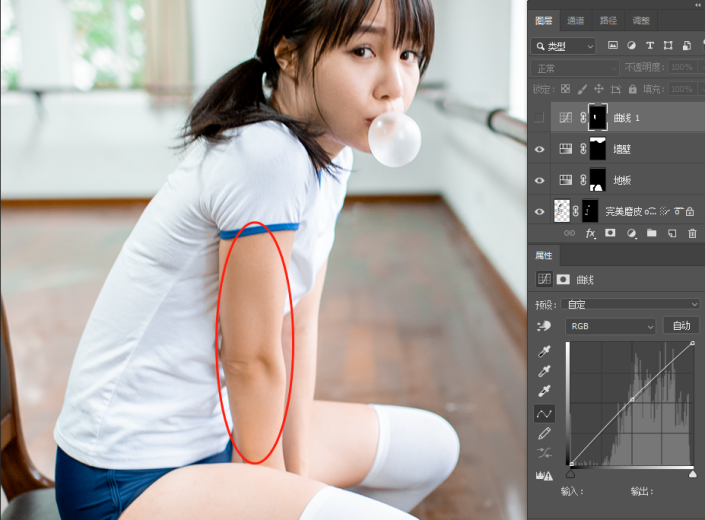
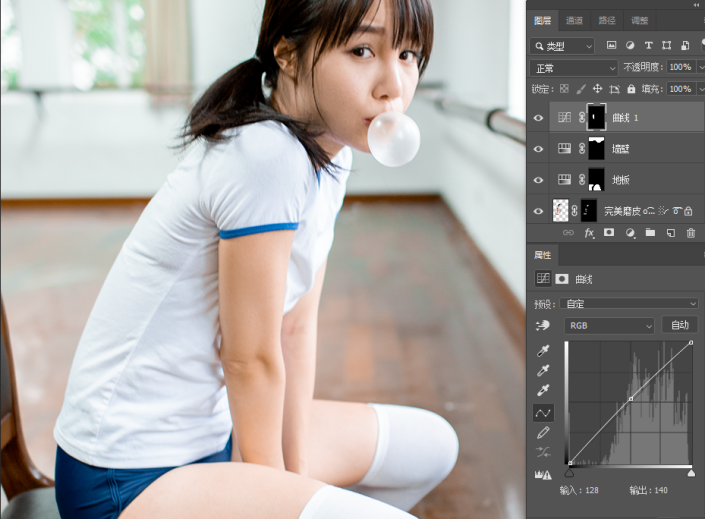
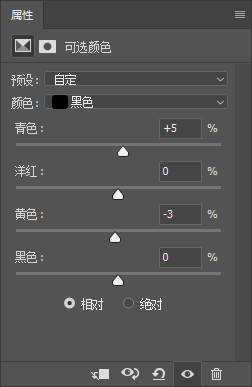
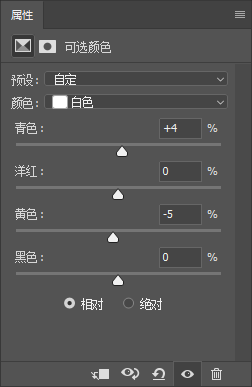
4. 地板、墻壁、人物三個部分的顏色調整完之后,我們再最后來調整一下照片整體的黑白層次。
添加 可選顏色圖層, 增加適量的青色。
六、銳化出片
完成以上步驟,這張片子的色調基本上就沒什么問題了,加銳出片。
1. Ctrl+Alt+Shift+E蓋印圖層
2. 選擇濾鏡-Alien Skin- Exposurehttp:///photoshop/sucai/2017/n892657.html 7
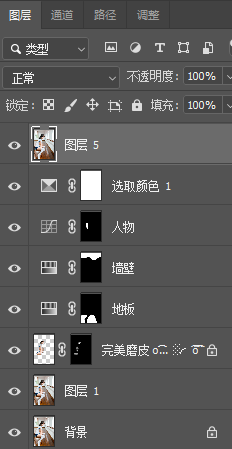
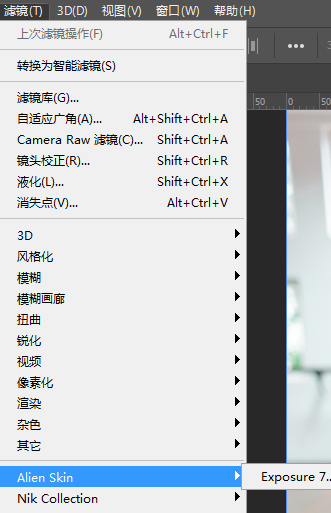
在Exposure 7插件中選擇 彩色膠卷-印刷-低反差, 這個類型的濾鏡可以模仿日系膠片的質感,大家可以一一嘗試一下,我這里使用的是富士Pro 160C。
濾鏡整體強度一定要記得調整為50左右,這樣才會顯得更自然一些。
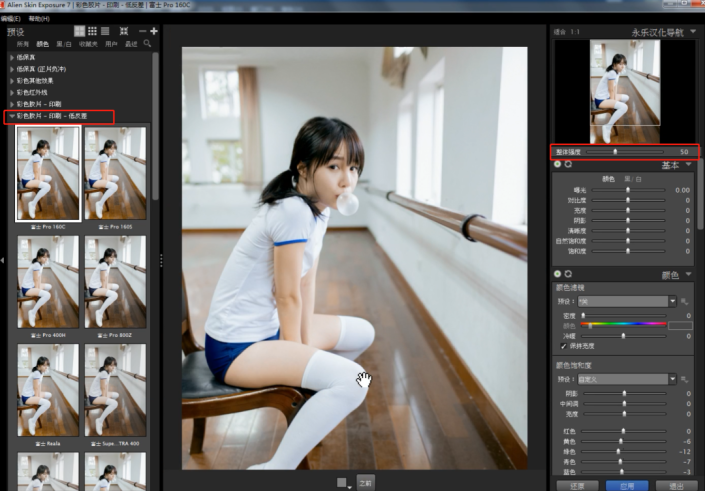
Exposure 7插件操作界面
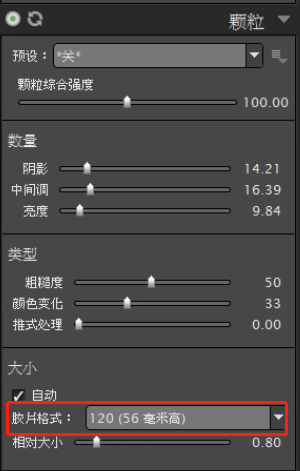
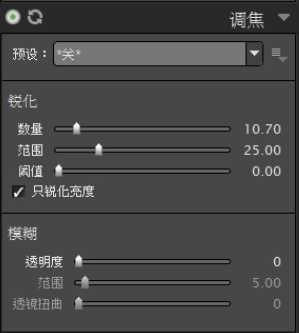
在界面右側選擇膠片格式、調整銳化參數之后,應用出片。
完成:
 想學更多請訪問
一起來學習一下吧,相信同學們可以通過教程制作的更好。
相關推薦

換天空,給照片換天空制作小清新效果

畢業照,小清新畢業照的調色及天空的

小清新,通過PS調出雨天清新人像照片

寫真照片,通過PS打造日系小清新少女

ps調出高級復古歐美色調教程

PS夜景美化:調出唯美藍色夜景燈光照片效果

調出絢麗藍天白云山水風景圖片的PS教程

調出金色晨曦森林兒童背影照片的PS教程



















