
灰蒙照片處理!ps幾步調整灰蒙蒙的照片
2022-12-25 15:05:45
來源/作者: /
己有:47人學習過
我們拍照時常遇到這樣一種情況,拍攝現場風光是那么的漂亮,為何拍出來回家一看卻不是那么回事,有這種情況,先不必急著刪,分享幾招簡單又實用的修圖,讓您的大作起死回生,脫胎換骨!本單元的內容包括「色階」、「亮度/對比」、「色相/飽和度」、及「銳利度」之調整,一般來說,照片只要經過這幾個步驟都可以把它修得美美的。
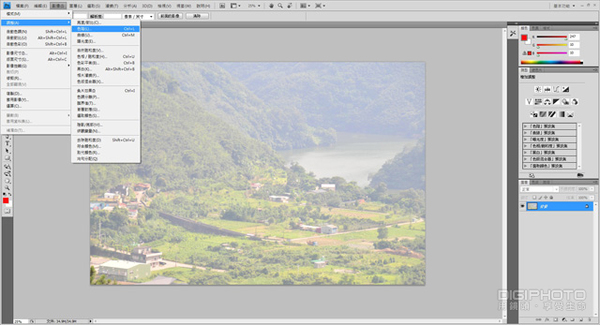
步驟1:
開啟檔案后,按上方功能列「影像」→「調整」→「色階」。
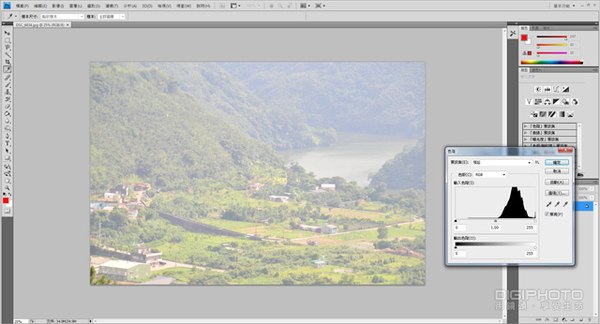
步驟2:
點選「色階」后,出現色階調整窗口,從這圖標可知,其階調全集中在黑色區域。
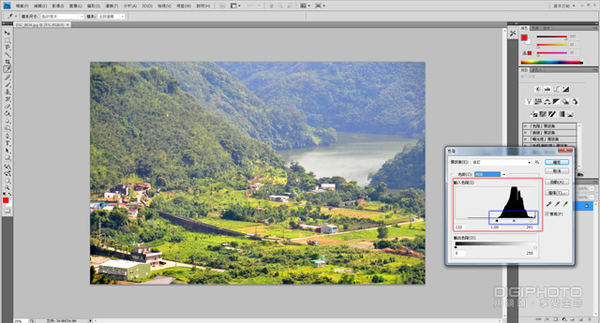
步驟3:
接下來的調整很簡單,只要將滑桿兩端的三角記號拉往階調黑色區域,也就是左邊的三角記號往右拉,右邊的往佐拉,滿意后按「確定」鈕。調過色階的圖已將原圖完全改觀。
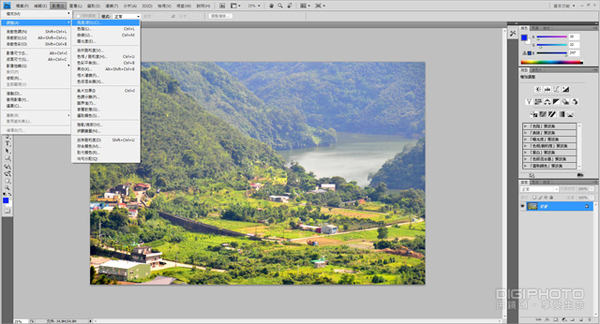
步驟4:
接下來調亮度和對比,按上方功能列「影像」→「調整」→「亮度/對比」。
步驟5:
點選后出現「亮度/對比」調整窗口,再來就拉動這2項滑桿來調整,滿意后按「確定」鈕,此時的窗照片又比前次更具可看性了。
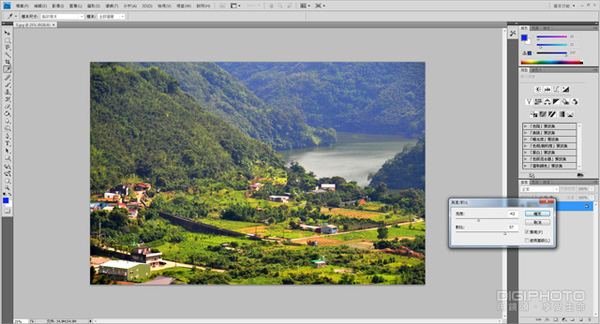
步驟6:
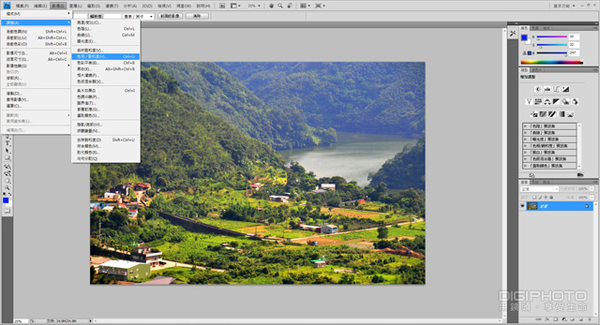
調好「亮度/對比」后,接下來是「色相/飽和度」,按上方功能列「影像」→「調整」→「色相/飽和度」
上一篇:夢幻照片,制作森林系油畫夢幻照片
下一篇:ps調出時尚風格照片教程
相關推薦

PS調色教程:給嚴重偏黃色的貓咪校

PS調色教程:修復嚴重偏紅色人物照

風景調色,高山風景照后期處理實例

風景調色,那些風光大片的色調是如何

ps調出高級復古歐美色調教程

PS夜景美化:調出唯美藍色夜景燈光照片效果

調出絢麗藍天白云山水風景圖片的PS教程

調出金色晨曦森林兒童背影照片的PS教程



















