
ps調出美女冷冷的復古黃色調
2022-12-25 15:58:44
來源/作者: /
己有:36人學習過
添加完光照效果后我們發現照片發生了偏色現象,于是我們來調節一下圖層的不透明度,設置參數和效果如圖19所示。
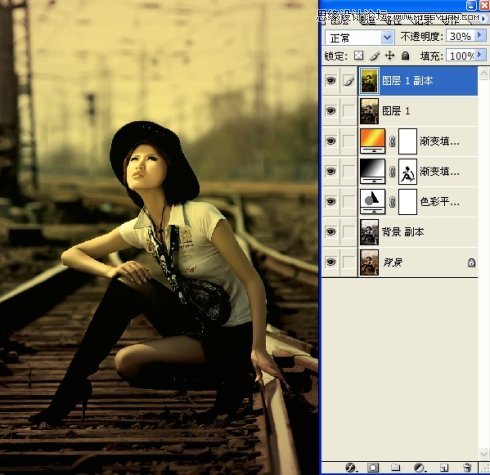
到這個時候其實照片的大體效果已經出來了,為了使照片層次更加豐富細膩,我們繼續調整。
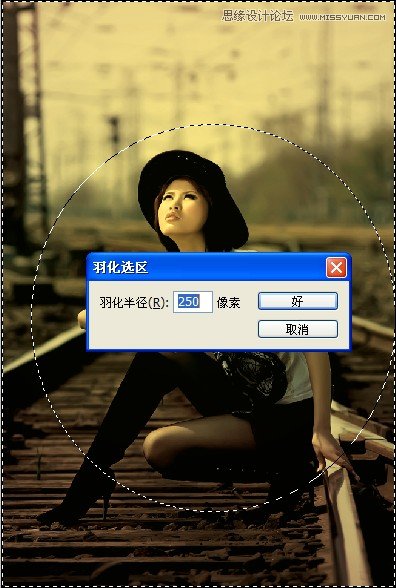
利用橢圓選框工具選中人物部分,然后執行選擇-反選命令,接著為選區執行選擇-羽化命令,參數設置為205像素,如圖20所示。
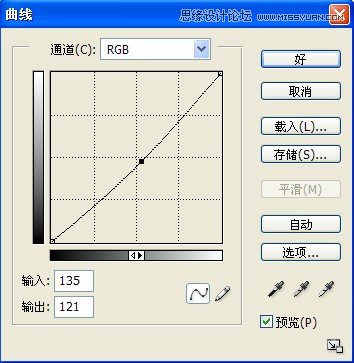
設置好選區后我們為選區添加曲線調整層,調節曲線的設置如圖21、22所示,這一步是為了壓低四周調子凸顯人物。
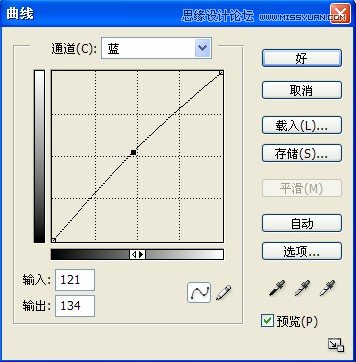
再次選擇人物部分,這次比上次選擇范圍要小一些,羽化如圖23所示;添加曲線調整層,將人物部分提亮如圖24所示。
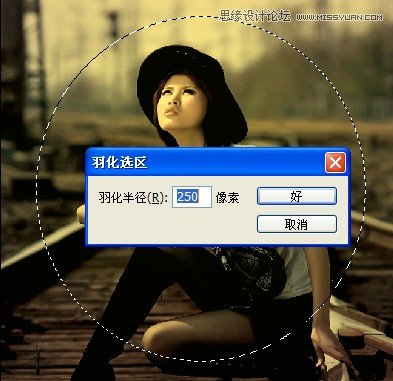
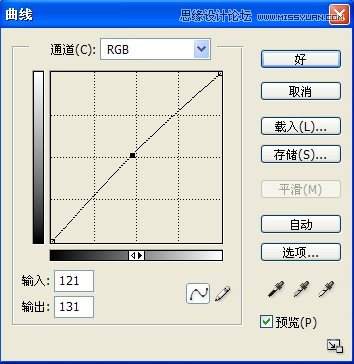
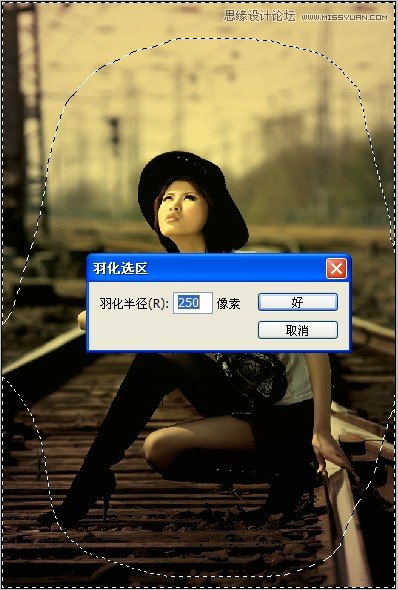
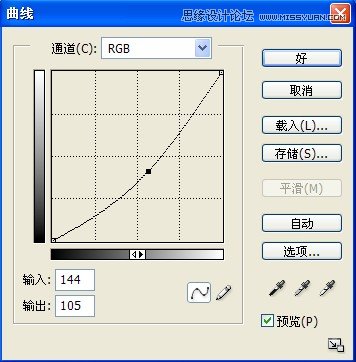
選擇自由套索工具,選中照片四周部分,羽化如圖25所示,添加曲線調整層,將四周部分調子壓低,曲線設置如圖26所示。
上一篇:ps給美女照片商業后期修圖
相關推薦

情侶寫真,調出復古小清新色調情侶影

情非得已.

是我太過寵你,還是情非得已。

ps調出高級復古歐美色調教程

PS夜景美化:調出唯美藍色夜景燈光照片效果

調出絢麗藍天白云山水風景圖片的PS教程

調出金色晨曦森林兒童背影照片的PS教程



















