
ps調整灰蒙蒙風景照實例教程
2022-12-25 16:45:22
來源/作者: /
己有:44人學習過
步驟8:
上述步驟是針對主檔案,您亦可點主檔案的叁角記號,會出現一個下拉選單,可以針對各種色彩分別調整。
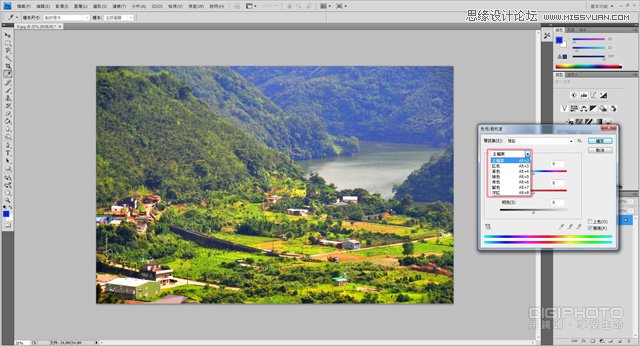
步驟9:
這幾個步驟完成后,已和塬圖的差異非常大了。再來更進一步的調整「銳利度」,按上方功能列「濾鏡」→「銳利化」→「遮色片銳利化調整」。
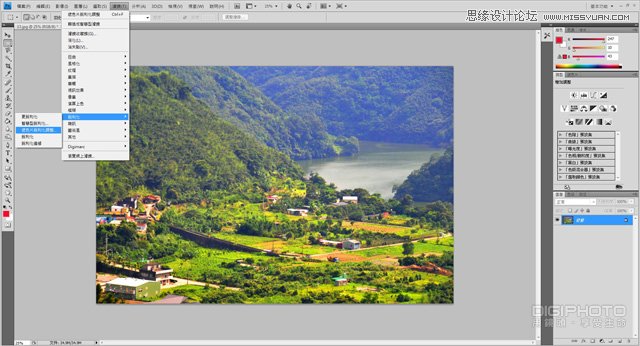
步驟10:
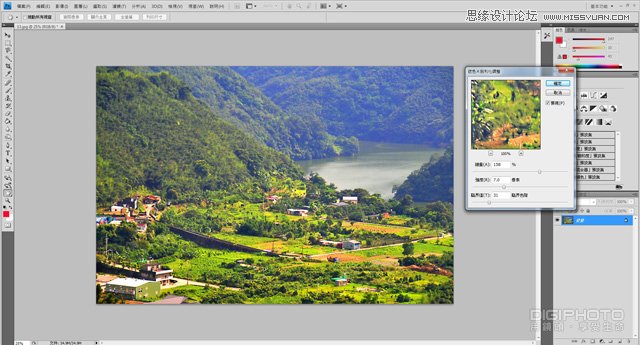
點選后出現遮色片銳利化調整視窗,視窗中有3個調整項目:總量、強度和臨界值。這裡要特別注意的是,總量和強度都是數值越大,
銳利化越強,但臨界值則正好相反,數值越小越強,針對不同題材的照片如風景、人像或商品等銳利化的調整組合都不同。
調整銳利度滿意后按「確定」鈕即完成。
最終效果!

上一篇:ps打造高動態完美畫質風光片
下一篇:古銅色,三步調色古銅色清新圖片
相關推薦

Photoshop快速修復強光照射的非主
Photoshop通道修復偏藍照片的方法

祁連山教你四種用photoshop優化模

調整照片過爆問題<比較容易控制,簡單

ps調出高級復古歐美色調教程

PS夜景美化:調出唯美藍色夜景燈光照片效果

調出絢麗藍天白云山水風景圖片的PS教程

調出金色晨曦森林兒童背影照片的PS教程



















