
風景攝影照片后期調整實例
2022-12-25 15:53:39
來源/作者: /
己有:76人學習過
12、繼續添加“色相飽和度”圖層蒙版,只改變青色和藍色的飽和度,我的想法是不要讓天那么艷麗,灰一些即可。
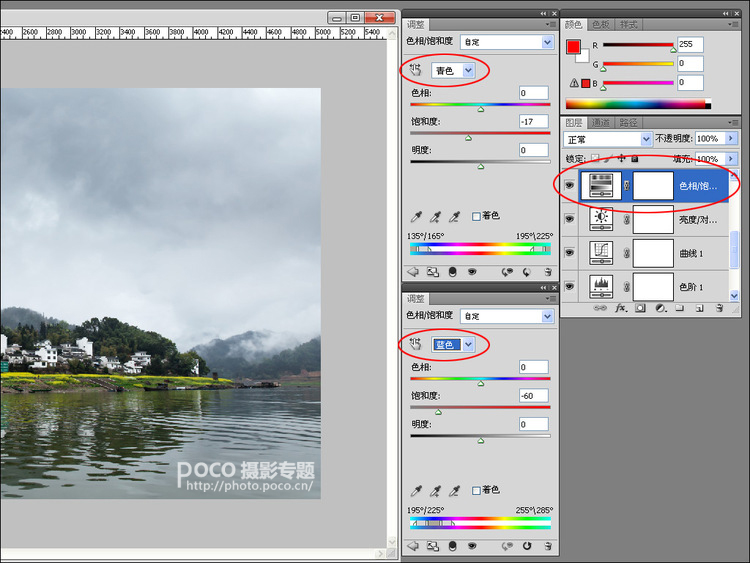
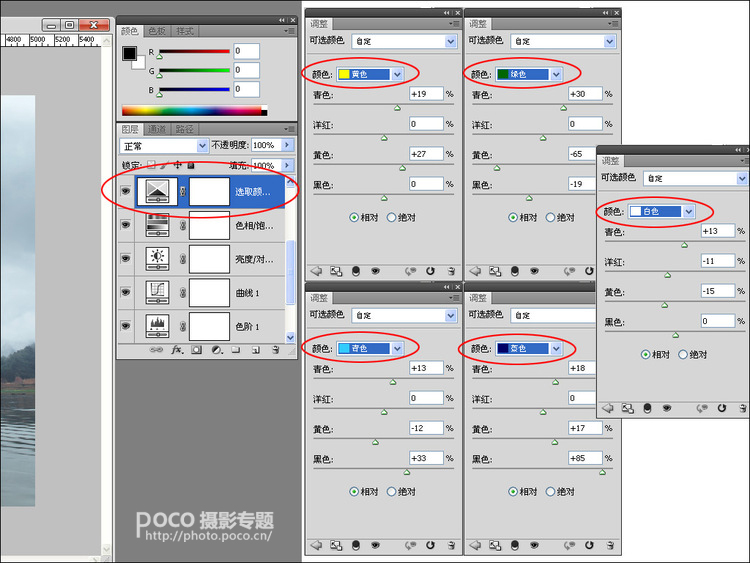
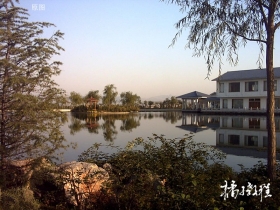
13、繼續添加“可選顏色”圖層蒙版,單獨調一些顏色,讓圖片更有青山綠水的感覺,數值如上圖。這一步值得多花時間調整,整個作品的個性在于此步。
14、點擊鍵盤的ctrl+shift+alt+E,在不影響現有圖層的情況下合并所有圖層,繼續,點擊ps上面菜單中的濾鏡---鏡頭校正,這里不做說明了,總的原則是讓建筑的豎邊變得垂直一些,消除鏡頭的一些畸變。有時不能完全消除,大概即可。 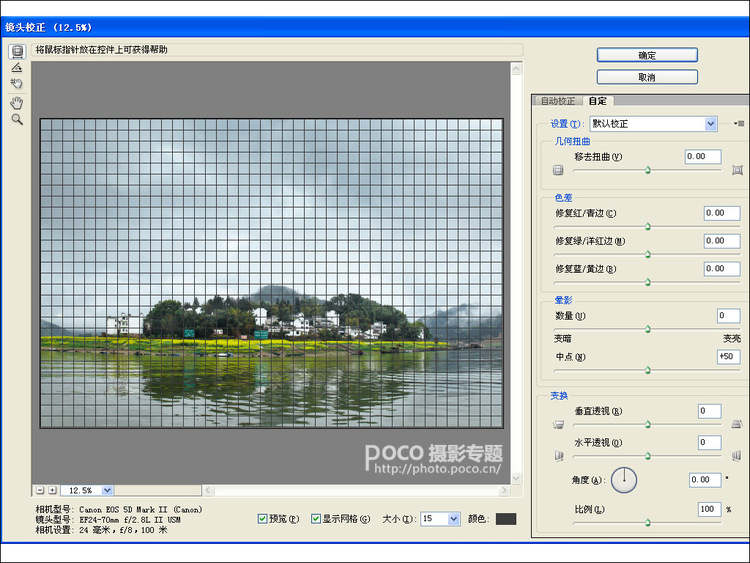
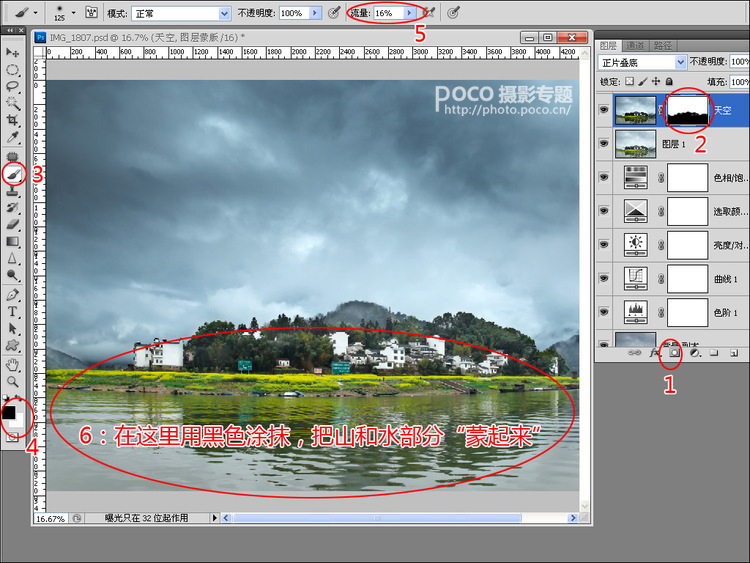
15、將剛才合并的圖層復制出一個圖層,命名為“天空”,圖層模式選為正片疊底,發現圖片變暗不少,但是,我的想法是讓天空變暗,山和水不需要。
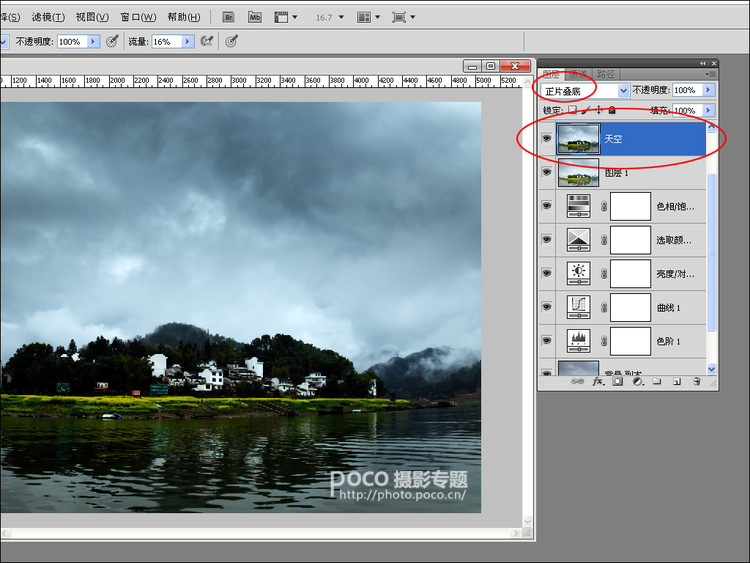
16、如上圖1處,點擊添加蒙版;2點選下新建的蒙版;3點擊畫筆工具;4將前景色變為黑色;5流量調小一些;6在山和水部分涂抹,把這部分疊加的效果蒙起來。邊緣涂抹一定要有耐心。
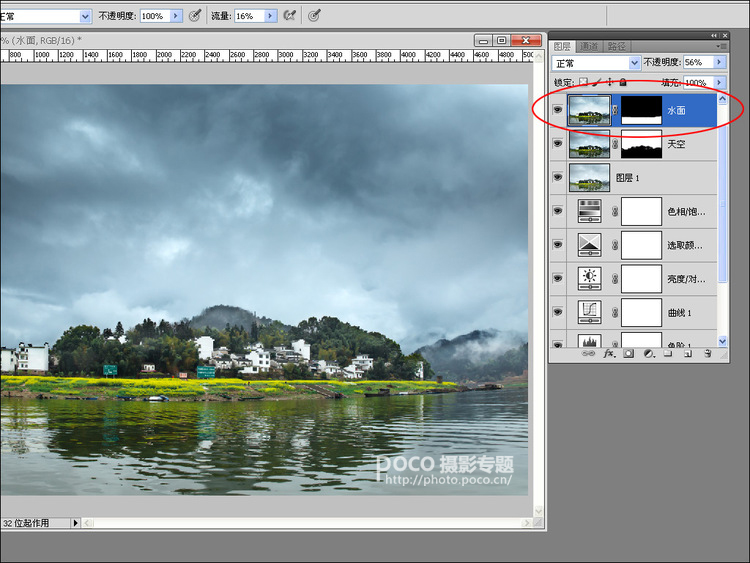
17、將之前合并的圖層再復制一個圖層,拖到最上面來,命名為水面,用最上面的菜單---圖像---調整---曲線,調節水面的對比,之后按照上步驟的方法,將水面之外的部分蒙起來。
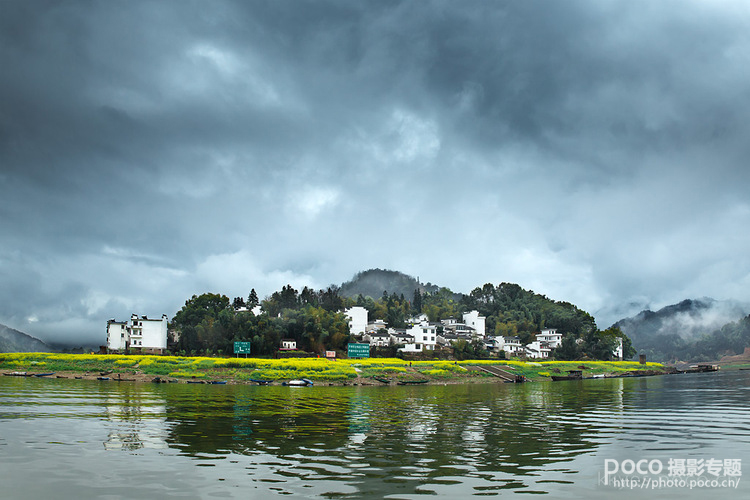
18、沒有單獨調整地面,我覺得地面夠好了,就不用了,最后合并所有圖層,將圖片縮小到發布尺寸,最后再銳化下,可以發布了。
上一篇:ps風景照片后期潤色教程
下一篇:ps打造時尚冷暖對比的糖水調
相關推薦

祁連山教你四種用photoshop優化模
PS實用教程:ps修復偏色風景照片
精細調整還你山清水秀——桔子教程

photoshop修復教程:還原泛黃色照片

ps調出高級復古歐美色調教程

PS夜景美化:調出唯美藍色夜景燈光照片效果

調出絢麗藍天白云山水風景圖片的PS教程

調出金色晨曦森林兒童背影照片的PS教程



















