
ps人物后期處理實例:天空處理
2022-12-25 15:59:07
來源/作者: /
己有:49人學習過
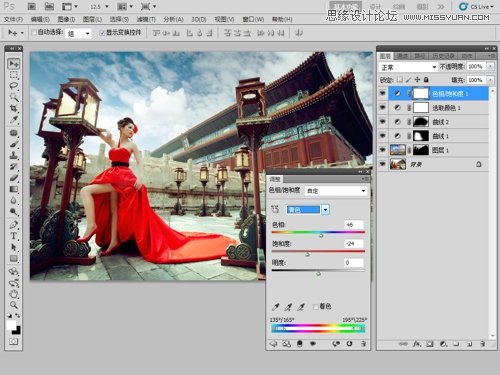
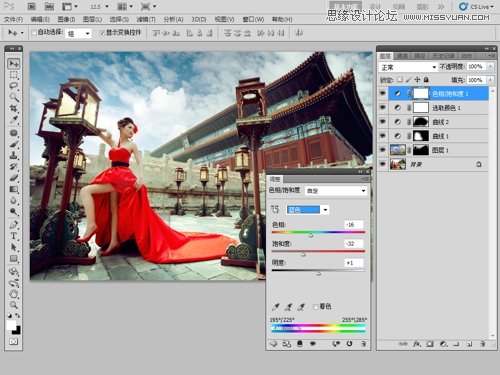
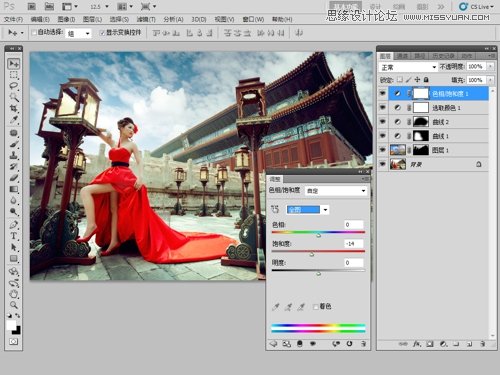
16、 添加色相/飽和度調整層,分別將畫面中的藍色、青色及全圖的飽和度進行適當調整,如圖31、32、33所示。
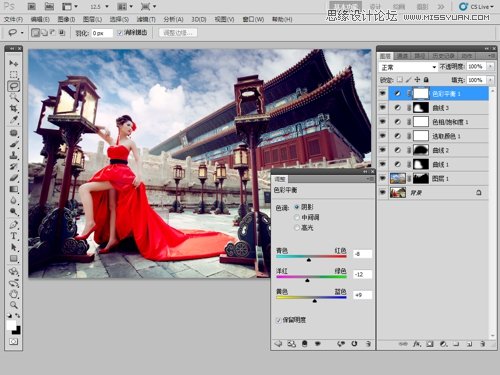
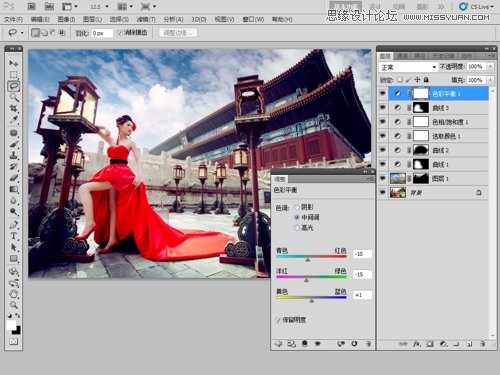
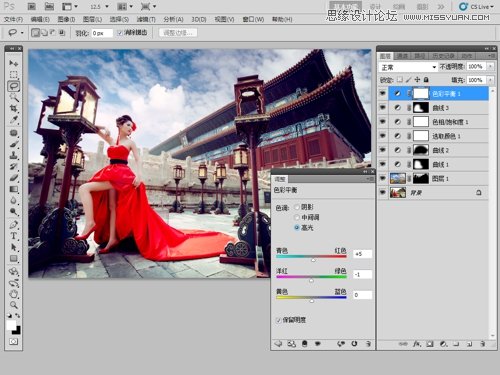
17、 添加色彩平衡調整層,將畫面中的高光、中間調、暗部進行調整,如圖34、35、36所示。
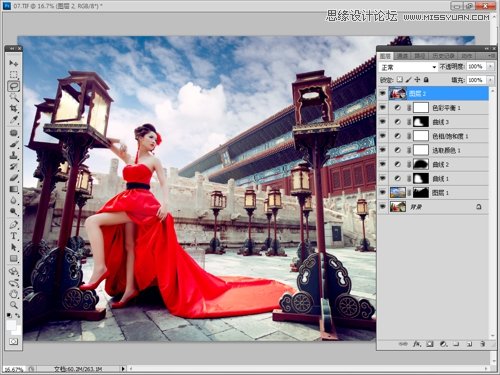
18、 將所有圖層進行蓋印,生成圖層2,如圖37所示。
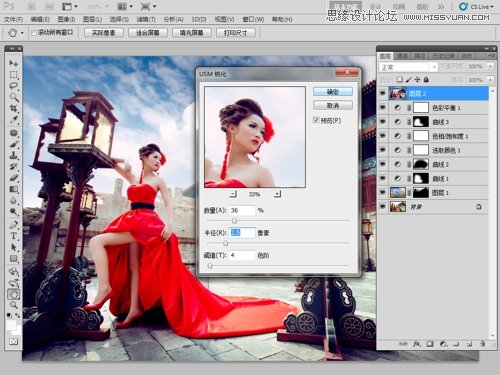
19、 給圖層2執行一個USM銳化命令,增加一下照片的質感,如圖38所示。
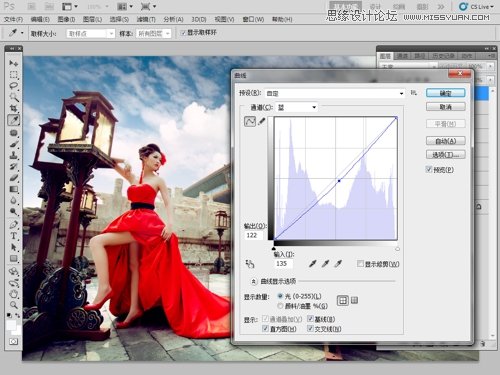
20、 最后利用曲線調整一下正個片子的冷暖,減少藍色使照片變得暖一些,如圖39所示。
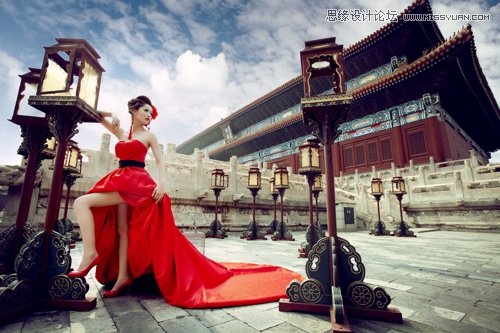
21、 整個換天過程結束,最后調整后的效果如圖40所示。
下一篇:ps人物潤色及增強膚色質感
相關推薦

情侶寫真,調出復古小清新色調情侶影

ps調出高級復古歐美色調教程

PS夜景美化:調出唯美藍色夜景燈光照片效果

調出絢麗藍天白云山水風景圖片的PS教程

調出金色晨曦森林兒童背影照片的PS教程



















