
私房照,質感私房后期教程
2022-12-25 17:25:55
來源/作者: /
己有:48人學習過

不要問我為啥這樣做,個人覺得,有逼格,哈哈開玩笑啦,試試你就知道咯。
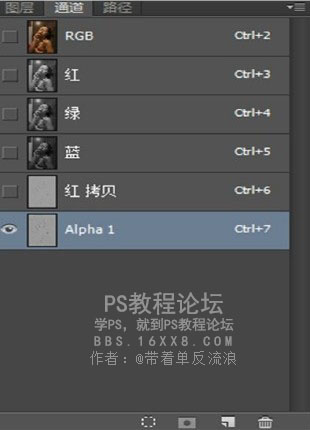
下面開始做質感。蓋印圖層,選取紅通道,復制一層。

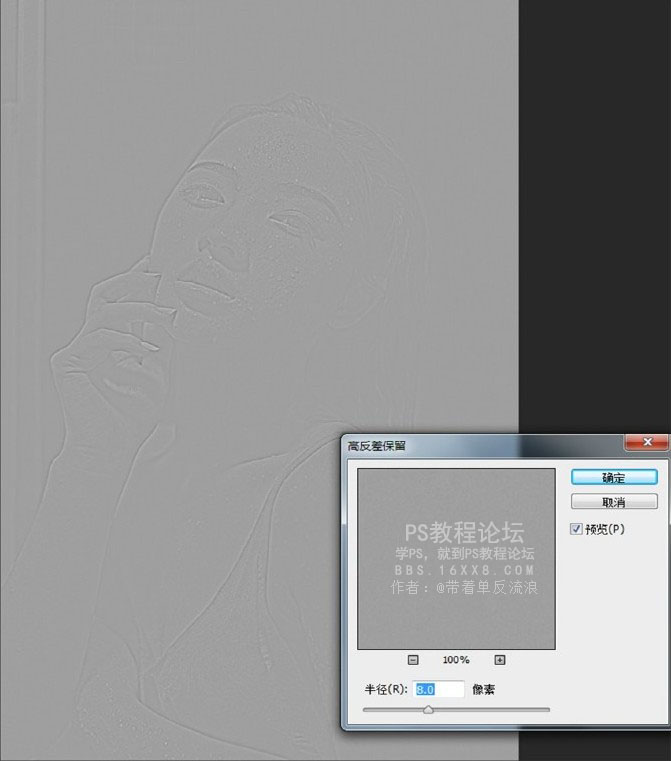
對其進行濾鏡~其它~高反差保留。
高反差數值在8左右,基本看得到人物輪廓為止。
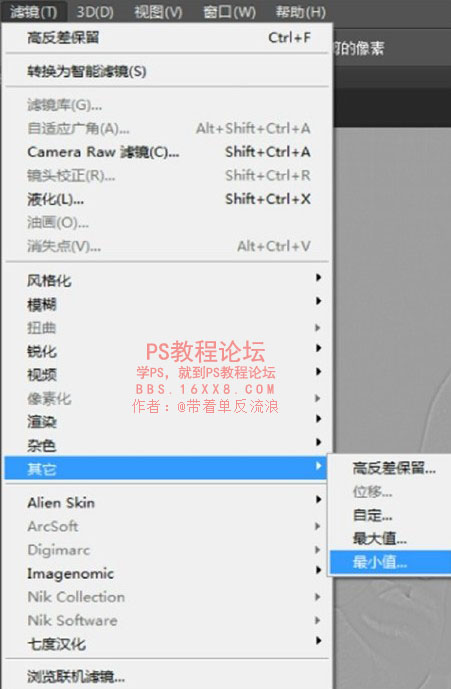
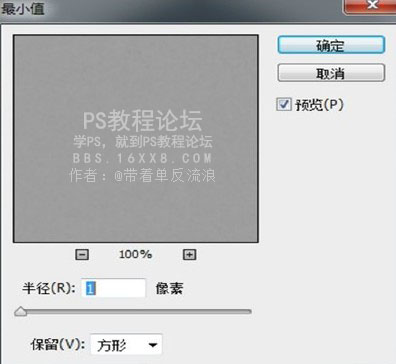
執行濾鏡~其它~最小值,半徑改為1。
執行圖像~計算。混合模式改為強光。
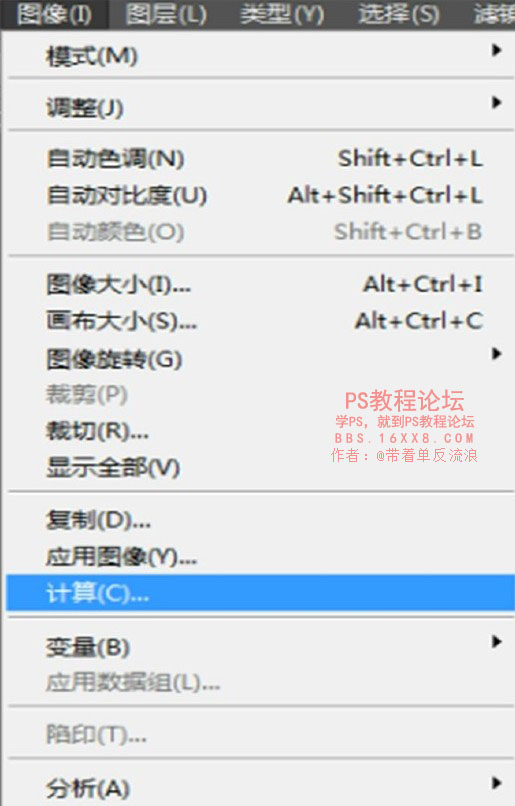

于是得到ALPHA1圖層。
下一篇:青色調,通過PS調出古風藍青暗調
相關推薦
PS調色教程:給嚴重偏黃色的貓咪校
PS調色教程:修復嚴重偏紅色人物照

調色后期,水下攝影調色實例視頻教程

人物調色,調佟麗婭古裝照片教程

ps調出高級復古歐美色調教程

PS夜景美化:調出唯美藍色夜景燈光照片效果

調出絢麗藍天白云山水風景圖片的PS教程

調出金色晨曦森林兒童背影照片的PS教程



















