
光線效果,ps制作明媚的陽光色調
有人問怎給照片調出漂亮的光線,今天就分享一個光線調色后期教程。
祛斑磨皮什么的我就不說啦,這個從來不是我后期的重點,因為我不想做影樓那么假的照片,只用印章工具做必要的修飾讓人物看起來舒服自然即可。西方姑娘的斑點祛除網上有很多教程,你可以參考,或者直接使用磨皮插件也很方便。主要說整體色彩問題。
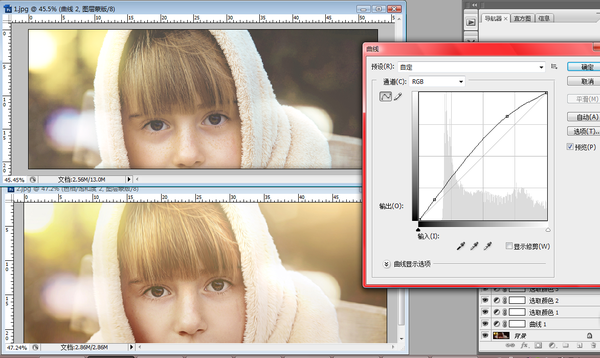
圖2和圖1對比,很明顯的區別有三:一個是明度提高,一個是色調改變,再一個是光暈效果。
改變明度又保留(甚至加強)對比度我習慣用曲線工具。對比度并沒有特別明顯的增強,所以S型調整不適用。做了以下操作。(上面的一張是當前調整下的預覽圖,下面一張是圖2,會一直放在這個位置進行對比)

這個時候圖面看起來舒服多了,下面進行色調的調整。對于不同顏色的單獨調整最好用的當然是可選顏色啦~還記得當年自學后期調色之初作品總是稀爛,直到學會了可選顏色才感覺終于入門了。調色調是很磨人的一項工作,先從你最有把握的色彩開始,調整后看效果,一點點疊加和微調,其實沒有難度,倒是對色彩的感覺更重要些。對了,裙子是白金的。
觀察題圖中最明顯的色調變化,面部對吧?圖2的皮膚沒有那么紅潤,所以先調可選顏色中的紅色,主要是加青加黃,洋紅色微調,幅度大了會顯得膚色不健康,我記得這個總結是從葉明老師那兒看到的,很受用。參考如下,全部靠感覺和觀察,切忌拘于參數:

決定膚色的除了紅色還有黃色,圖2的面部亮、對比度小,嘗試減小黃色中的黑色來接近這種效果:

這個時候你已經可以看出你調整的神奇效果了。繼續!通常可選顏色中的白和黑也很有用,白色負責高光,黑色負責陰影。你看,經過剛才的調整面部高光呈現黃色,而圖2很明顯白色,所以調白,降低白色中的黃色和紅色成分:

基本色調已經出來了,但是亮度仍有欠缺,再次調整一下曲線:
上一篇:PS制作唯美的落寞顏色
相關推薦
ps設計制作墜落的隕石教程
PS水晶鈕扣與徽章制作教程

ps公章教程

ps制作書柜教程

ps調出高級復古歐美色調教程

PS夜景美化:調出唯美藍色夜景燈光照片效果

調出絢麗藍天白云山水風景圖片的PS教程

調出金色晨曦森林兒童背影照片的PS教程



















