
ps調(diào)出照片的藍(lán)紫色調(diào)教程
9、創(chuàng)建色彩平衡調(diào)整圖層,對(duì)高光進(jìn)行調(diào)整,參數(shù)設(shè)置如圖22,確定后把蒙版填充黑色,用白色畫筆把右上角部分擦出來,效果如圖23。
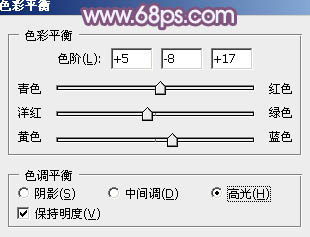
<圖22>
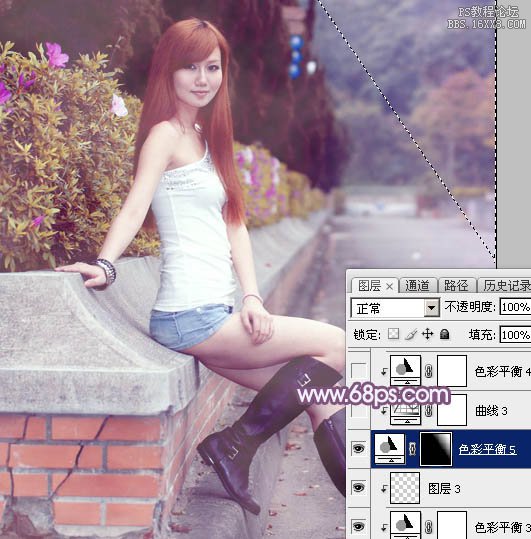
<圖23>
10、創(chuàng)建曲線調(diào)整圖層,對(duì)RGB、紅,藍(lán)通道進(jìn)行調(diào)整,參數(shù)設(shè)置如圖24- 26,確定后按Ctrl + Alt + G 創(chuàng)建剪切蒙版,效果如圖27。這一步把高光區(qū)域調(diào)亮一點(diǎn)。
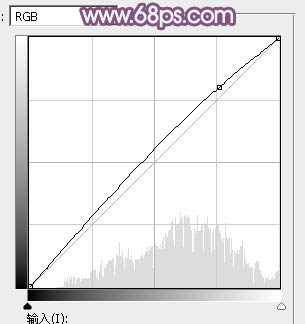
<圖24>
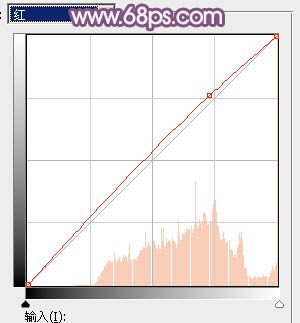
<圖25>
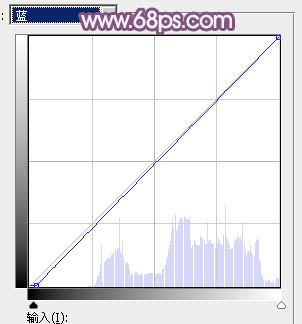
<圖26>
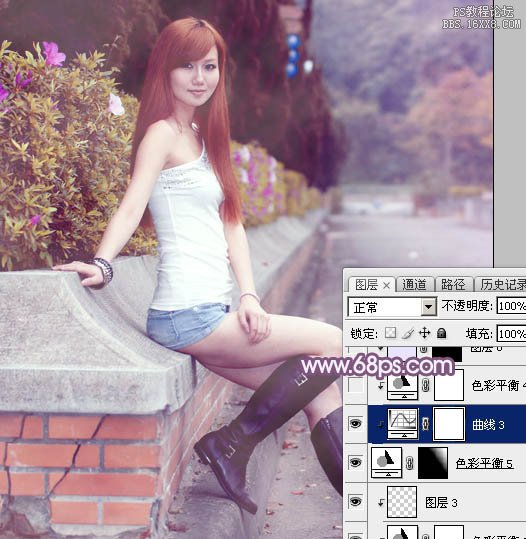
<圖27>
11、創(chuàng)建色彩平衡調(diào)整圖層,對(duì)高光進(jìn)行調(diào)整,參數(shù)設(shè)置如圖28,確定后同上的方法創(chuàng)建剪切蒙版,效果如圖29。
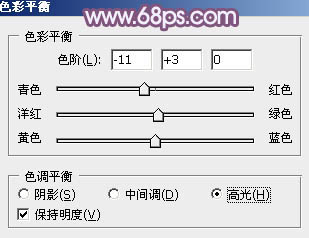
<圖28>
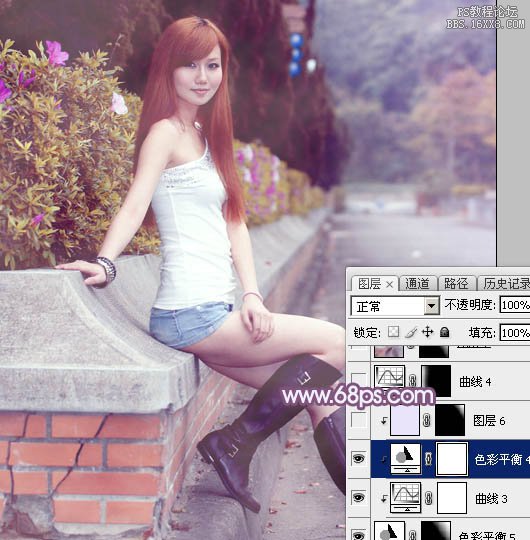
<圖29>
12、創(chuàng)建純色調(diào)整圖層,顏色設(shè)置為淡藍(lán)色:#E9E4F9,確定后把蒙版填充黑色,用白色畫筆把右上角部分擦出來,再同上的方法創(chuàng)建剪切蒙版,效果如下圖。
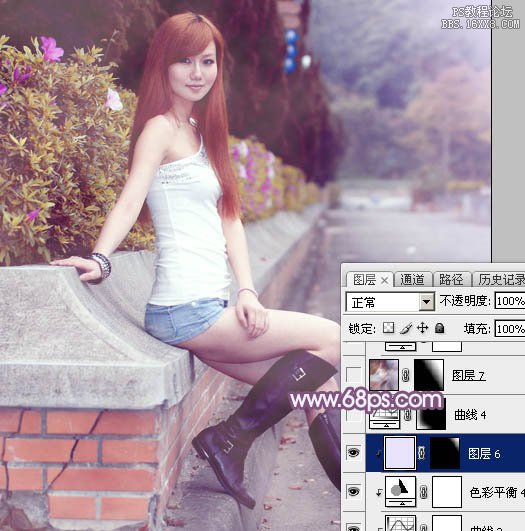
<圖30>
13、創(chuàng)建曲線調(diào)整圖層,對(duì)RGB通道進(jìn)行調(diào)整,稍微調(diào)暗一點(diǎn),確定后把蒙版填充黑色,用白色畫筆把左側(cè)需要加深的部分擦出來,效果如圖32。
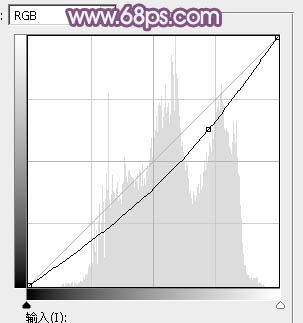
<圖31>
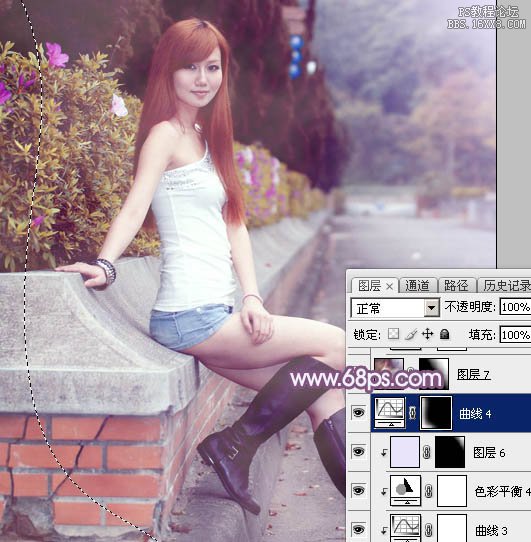
<圖32>
相關(guān)推薦

ps非主流時(shí)尚簽名圖教程

非主流ps教程:教你如何做非主流簽
![[非主流PS教程] 又一款風(fēng)格非主流](https://img.lvups.com/d/file/titlepic/2022/12/25/d1abbbki4iy.gif)
[非主流PS教程] 又一款風(fēng)格非主流
![[非主流PS教程] 非主流(feizhuliu)](https://img.lvups.com/d/file/titlepic/2022/12/25/jkjkul3nwts.jpg)
[非主流PS教程] 非主流(feizhuliu)

ps調(diào)出高級(jí)復(fù)古歐美色調(diào)教程

PS夜景美化:調(diào)出唯美藍(lán)色夜景燈光照片效果

調(diào)出絢麗藍(lán)天白云山水風(fēng)景圖片的PS教程

調(diào)出金色晨曦森林兒童背影照片的PS教程



















