
[非主流PS教程] 非主流圖片制作教程:非主流個性特效美女圖片制作教程
2022-12-25 19:11:33
來源/作者: /
己有:12人學習過
非主流圖片制作教程:非主流個性特效美女圖片制作教程作者:Sener 來源:PS聯盟
本教程人物沒有經過太多的處理,都是以另類的方式展示,如果需要制作非常個性的圖片可以嘗試下這個方法。
原圖
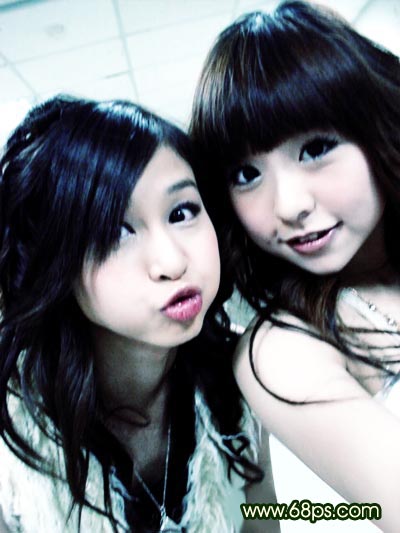
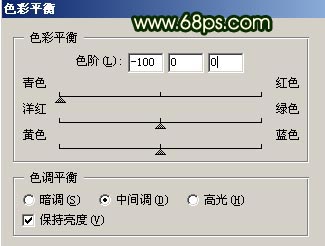
1.打開原圖按Ctrl J 復制一層,按Ctrl B 調色彩平衡參數設置如圖1,確定后把圖層混合模式改為“強光”,效果如圖2
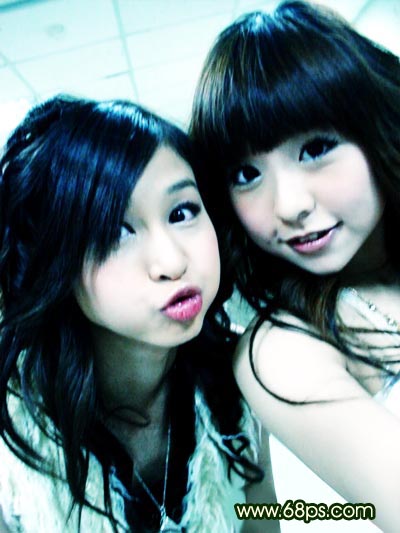
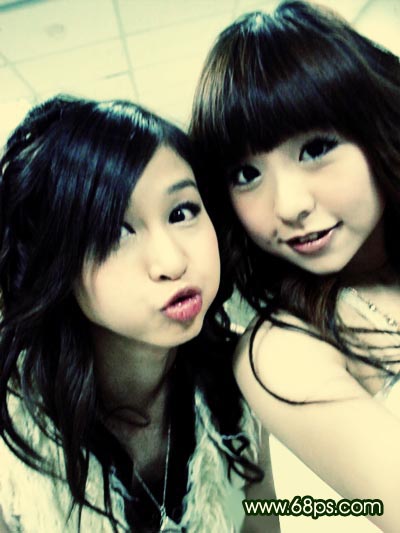
3.新建一個圖層填充顏色:#FFF6C5,然后把圖層混合模式改為“正片疊底”,效果如圖4
5.新建一個圖層按Ctrl Shift Alt ~,調出高光選區,填充顏色:#FCF4DD,然后把圖層混合模式改為“飽和度”,不透明度改為:40%,效果如圖8。
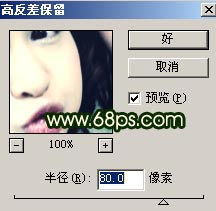
6.新建一個圖層按Ctrl Shift Alt E,蓋印圖層,然后執行菜單:濾鏡 > 雜色 > 蒙塵與劃痕,參數設置如圖9,確定后再把圖層混合模式改為“ 疊加”,圖層不透明度改為:50%,效果如圖10。
本教程人物沒有經過太多的處理,都是以另類的方式展示,如果需要制作非常個性的圖片可以嘗試下這個方法。
原圖
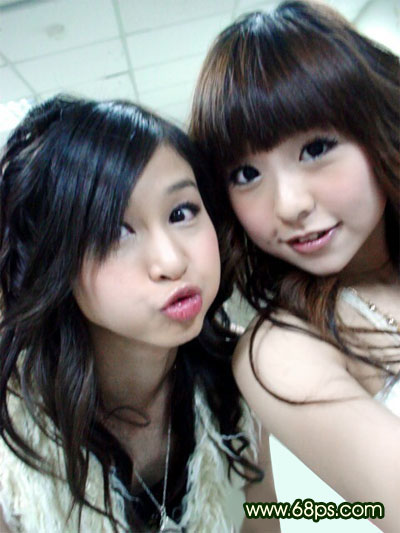
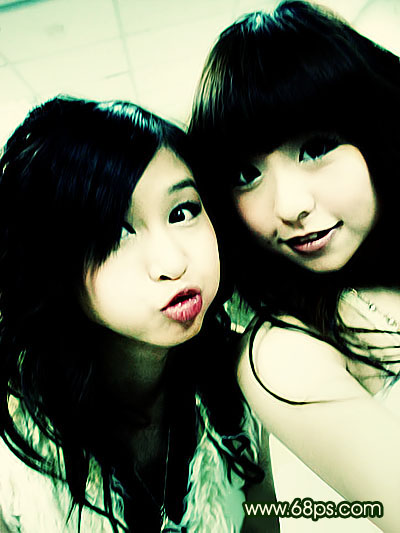
1.打開原圖按Ctrl J 復制一層,按Ctrl B 調色彩平衡參數設置如圖1,確定后把圖層混合模式改為“強光”,效果如圖2
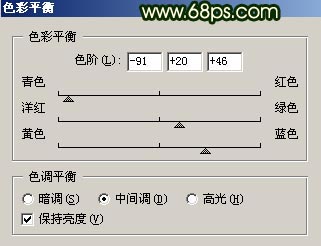
<圖1>
<圖2>
<圖3>
3.新建一個圖層填充顏色:#FFF6C5,然后把圖層混合模式改為“正片疊底”,效果如圖4
<圖4>
<圖5>
<圖6>
<圖7>
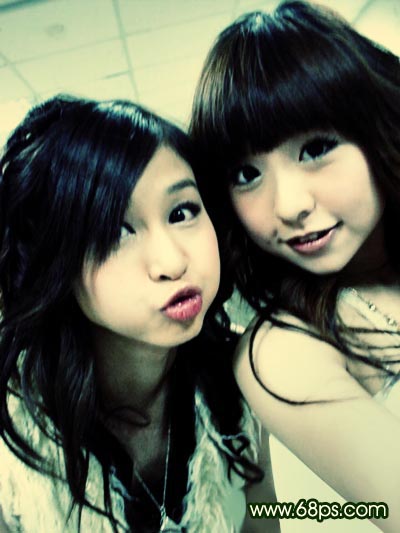
5.新建一個圖層按Ctrl Shift Alt ~,調出高光選區,填充顏色:#FCF4DD,然后把圖層混合模式改為“飽和度”,不透明度改為:40%,效果如圖8。
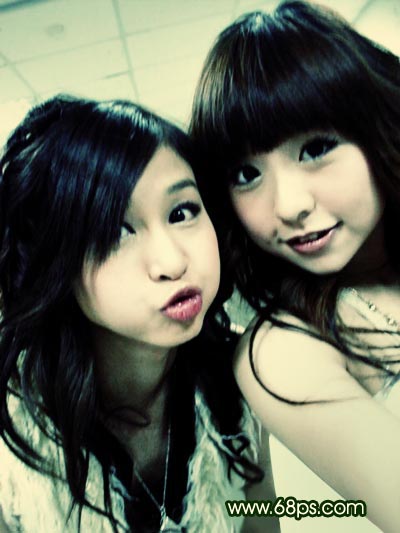
<圖8>
6.新建一個圖層按Ctrl Shift Alt E,蓋印圖層,然后執行菜單:濾鏡 > 雜色 > 蒙塵與劃痕,參數設置如圖9,確定后再把圖層混合模式改為“ 疊加”,圖層不透明度改為:50%,效果如圖10。
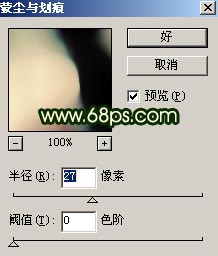
<圖9>
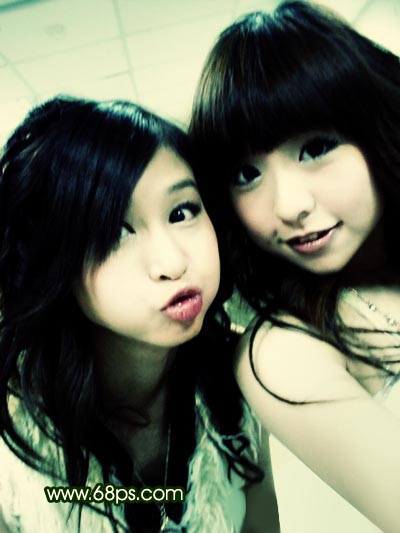
<圖10>
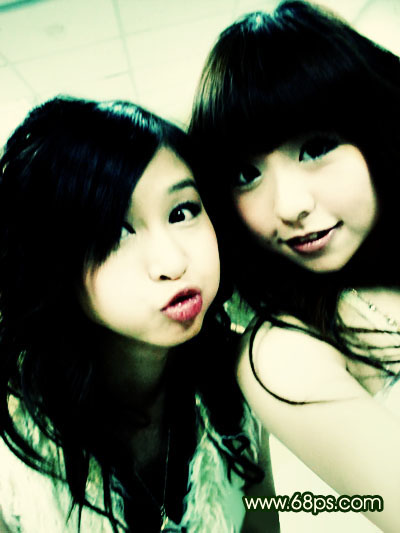
<圖11>
<圖12>
下一篇:小清新,ps調出通透的小清新教程
相關推薦
介紹如何原生地去制作設計素材

ps cc設計多邊形藝術文字教程

ps制作漂亮的照片光線教程
ps cc合成雪山后的月亮場景教程

ps調出高級復古歐美色調教程

PS夜景美化:調出唯美藍色夜景燈光照片效果

調出絢麗藍天白云山水風景圖片的PS教程

調出金色晨曦森林兒童背影照片的PS教程



















