
人像后期,用PS創建一個黑暗效果的歐美范人像
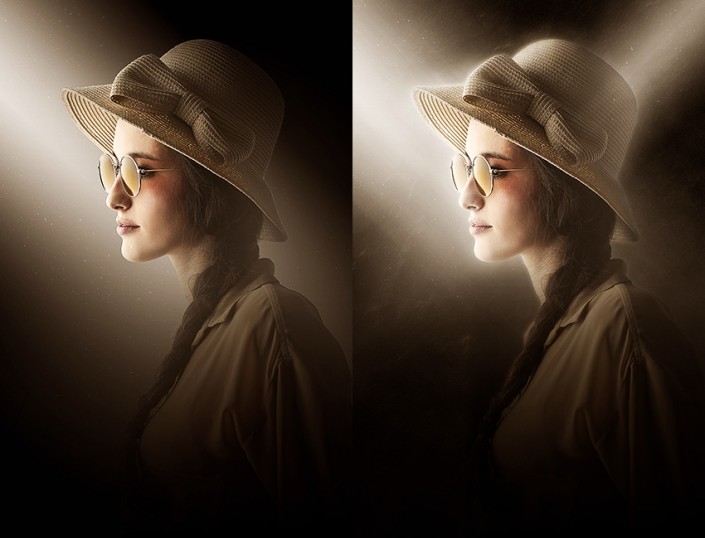
本篇教程通過PS創建一個黑暗效果的歐美范人像,整個教程比較簡單,剛開始接觸PS的同學們也可以很好的操作,我們會先打開自己想要處理的照片,確定模式再進行操作,進而就可以創建一個酷酷的歐美范人像,具體如何操作的同學們一起來看一下吧。
效果圖:

首先,打開您想要使用的照片。要打開您的照片,請轉到文件>打開,選擇您的照片,然后點擊打開。現在,在我們開始之前,請檢查幾件事情:
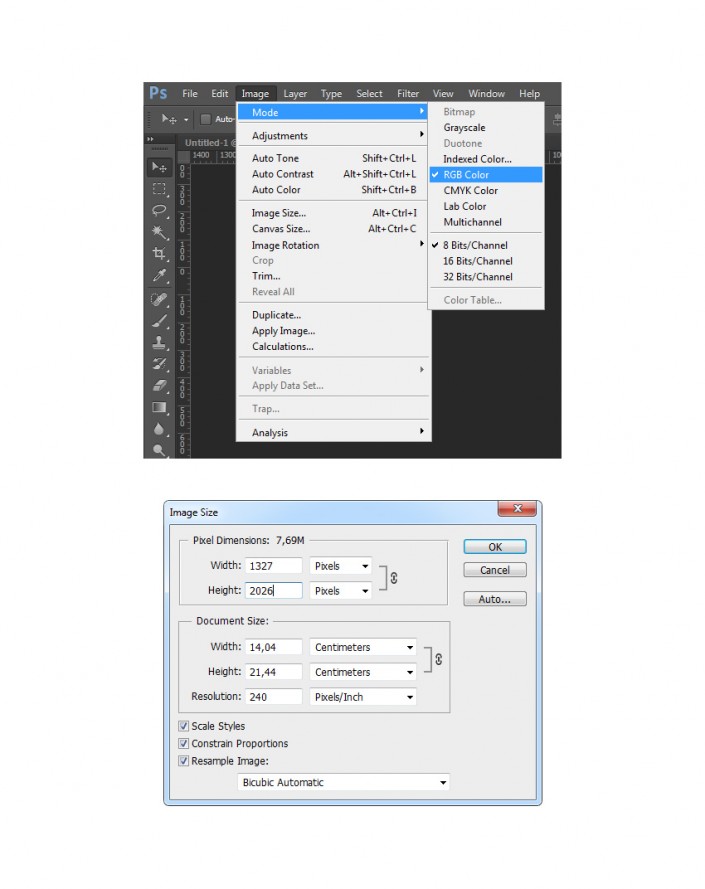
你的照片應該是RGB彩色模式,8位/通道。要檢查這個去圖像>模式。
為獲得最佳效果,您的照片尺寸應在1500-4000像素寬/高之間。要檢查這一點,請轉到圖像>圖像大小。
2.選擇主題
步驟1
現在我們需要圍繞我們的主題進行選擇。你可以使用下面的一些工具來做到這一點:
使用鋼筆工具(P)
使用套索工具(L)
使用快速選擇工具(W)
使用魔術棒工具(W)
創建選擇的方法有很多,但在本例中,我將使用魔術棒工具(W)。如果您決定使用相同的工具,只需調整公差并開始創建對象的選擇。使用鍵盤上的Shift-Alt按鈕來添加或減少選擇中的某些區域。隨時可以經常更改容差。
有時選擇背景比較容易(如本例中所示),然后創建背景選擇并轉至選擇>反向以反轉選區,然后您將在主體周圍獲得選區。
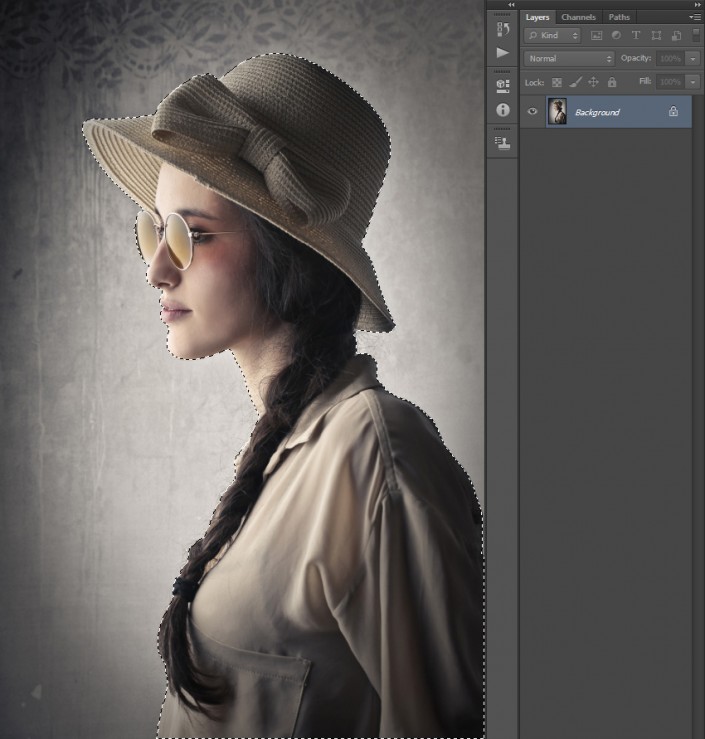
現在轉到圖層>新建>通過復制圖層,使用您所做的選擇,從您的照片創建一個新圖層。現在你在一個單獨的層上有你的主題。雙擊圖層名稱并鍵入主圖片。
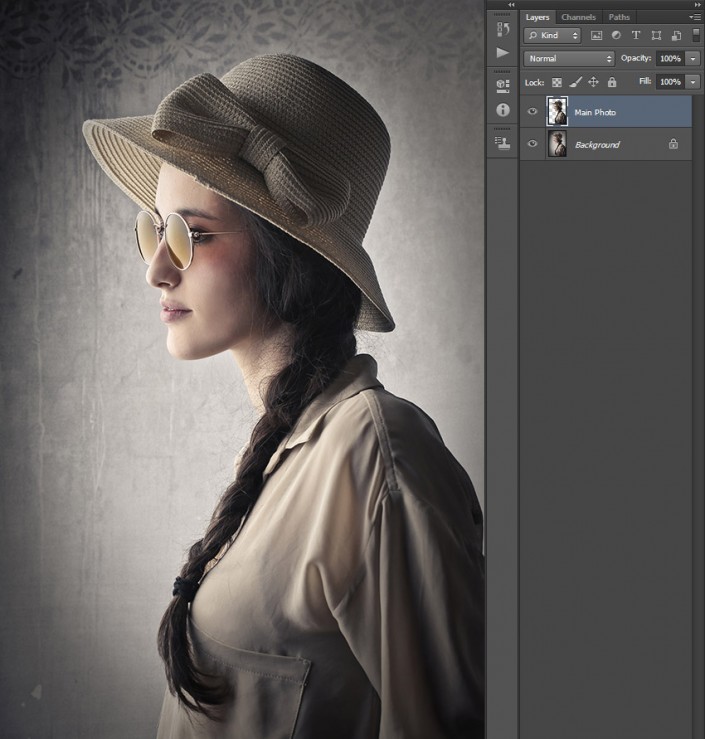
選擇背景圖層并轉到圖層>新填充圖層>純色以創建新的純色填充圖層。將其命名為Background Color并選擇OK。之后,你會看到另一個彈出窗口,要求你選擇顏色。選擇黑色(#000000)并單擊確定。
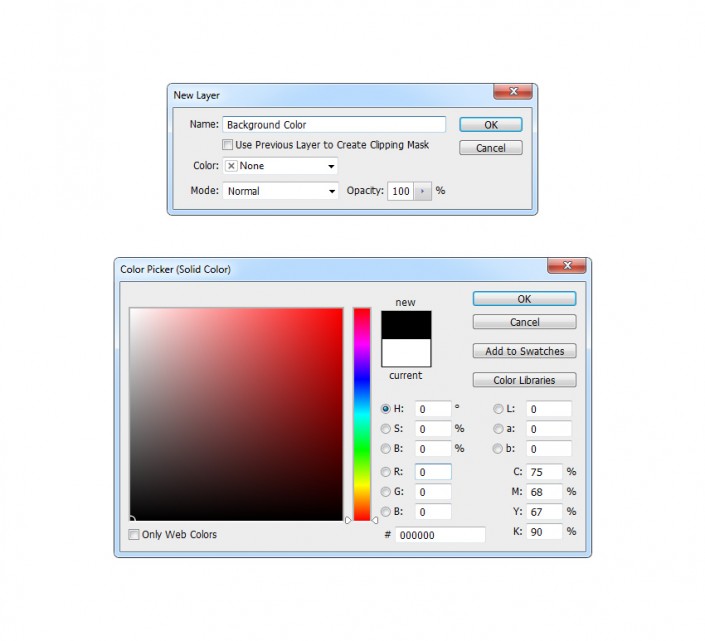
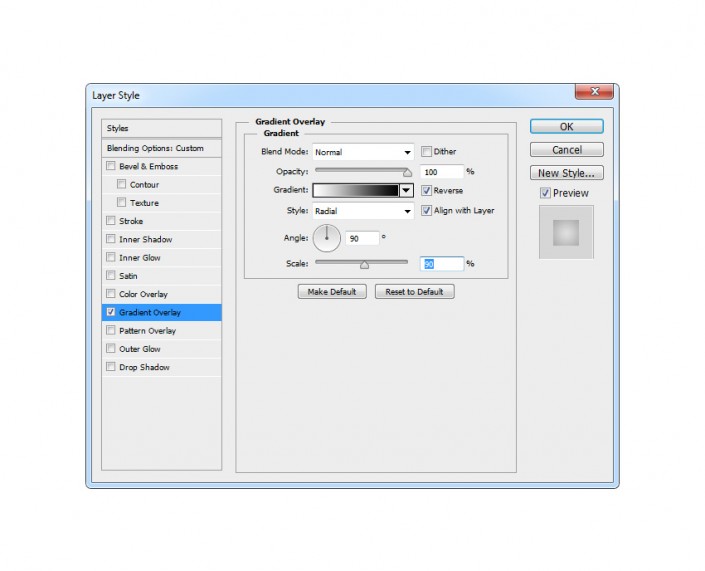
重復此步驟以創建具有相同設置的另一個圖層。這次使用Middle Light這個名字。現在我們將添加一些樣式到中間光照層。右鍵單擊“圖層”面板中的圖層,然后選擇“混合選項”。選中漸變疊加層,然后選擇下面的設置:
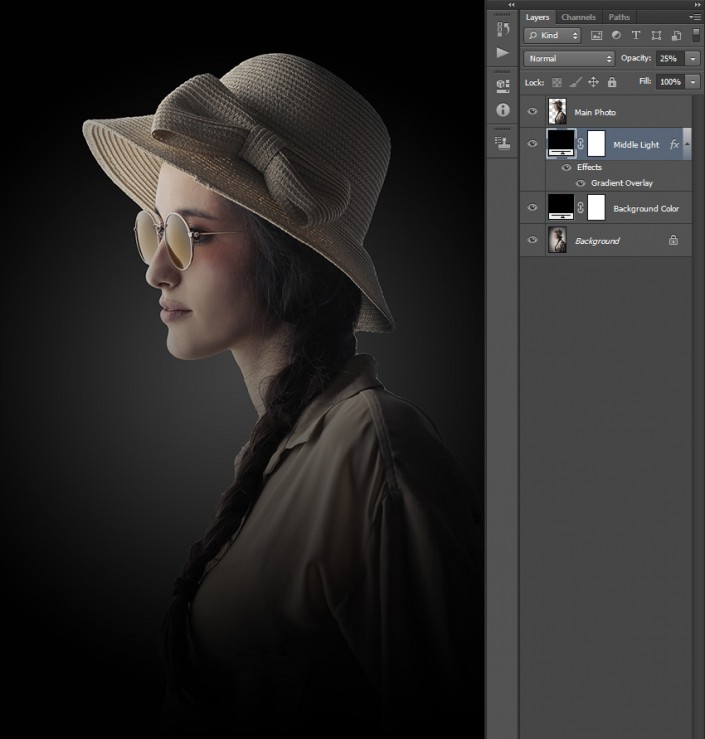
將此圖層的不透明度降至25%。
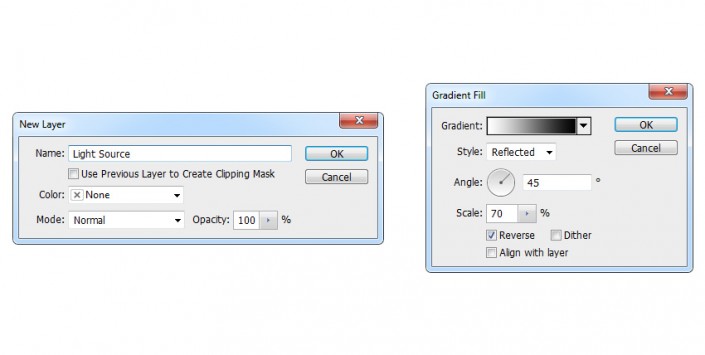
現在,要創建光源,請轉到圖層>新建填充圖層>漸變以創建新的漸變填充圖層。將其命名為光源,然后選擇確定。之后,你會得到另一個帶有漸變填充設置的彈出窗口。選擇下面的設置并點擊確定。
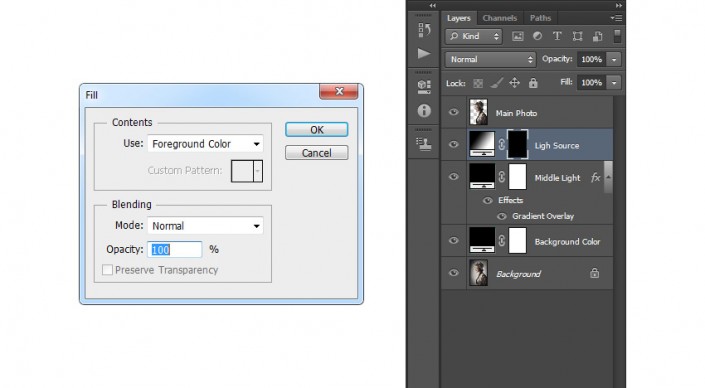
現在我們需要確保照明不會進入照片的底部。為此,我們將使用圖層蒙版。選擇當前圖層的圖層蒙版,按D然后按鍵盤上的X將前景色設置為黑色,然后轉到編輯>填充。應用下面的設置并選擇確定。
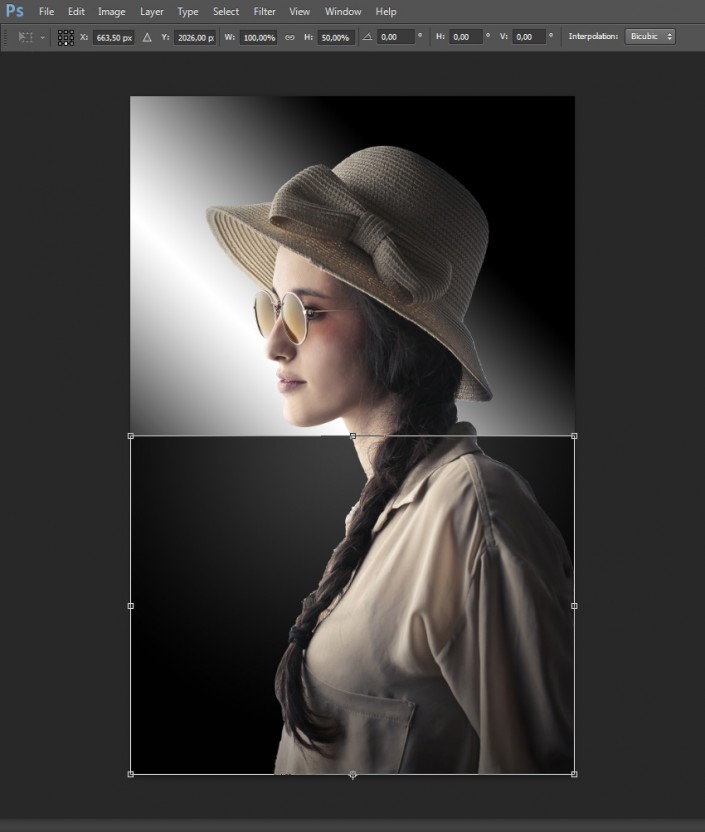
選中此圖層蒙版后,選擇套索工具(L),右鍵單擊畫布內的任意位置,然后選擇自由變換。如下所示設置參考點位置和垂直比例,然后按Enter鍵。
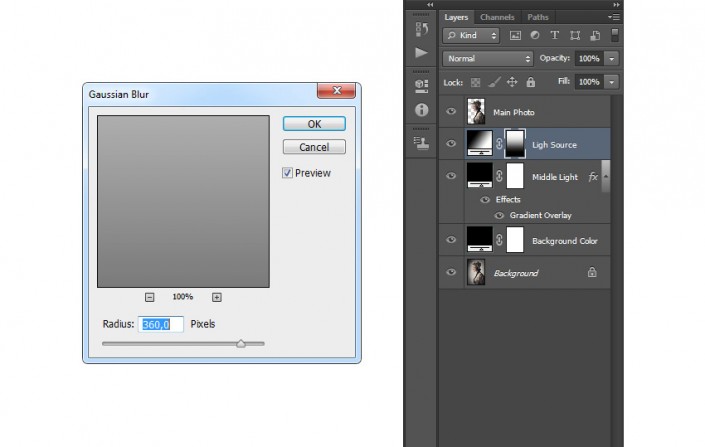
選中此圖層蒙版后,轉到濾鏡>模糊>高斯模糊,并將半徑設置如下。
上一篇:調韓國色圖片
相關推薦
翻譯教程,ps鼠繪長發性感美女
翻譯教程:Photoshop打造星空下的浪

人像修圖,把照片高光提亮給人物進行
PS調色教程:給嚴重偏黃色的貓咪校

ps調出高級復古歐美色調教程

PS夜景美化:調出唯美藍色夜景燈光照片效果

調出絢麗藍天白云山水風景圖片的PS教程

調出金色晨曦森林兒童背影照片的PS教程



















