
ps韓系美女圖片教程
5、再創(chuàng)建色相/飽和度調(diào)整圖層,對黃色進(jìn)行調(diào)整,參數(shù)及效果如下圖。
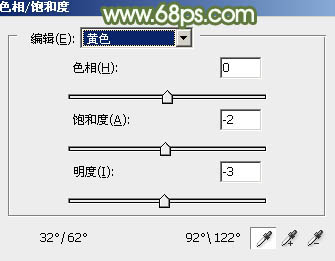
<圖12>
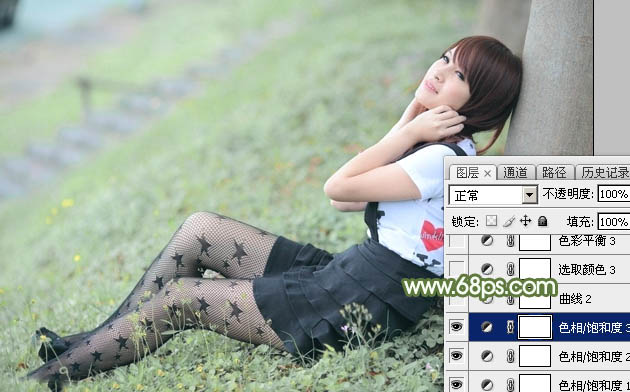
<圖13>
6、創(chuàng)建曲線調(diào)整圖層,對RGB、紅、綠,藍(lán)通道進(jìn)行調(diào)整,參數(shù)設(shè)置如圖14- 17,效果如圖18。這一步主要把圖片顏色調(diào)淡,并微調(diào)高光部分的顏色。
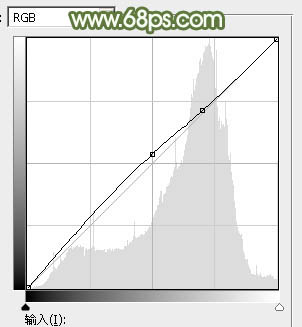
<圖14>
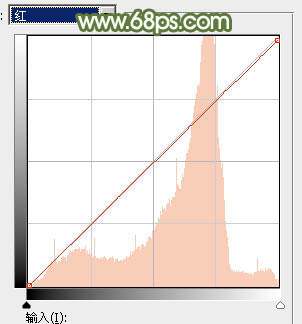
<圖15>
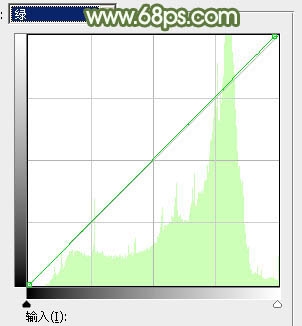
<圖16>
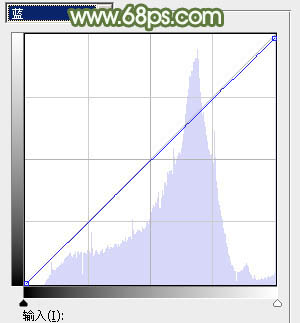
<圖17>
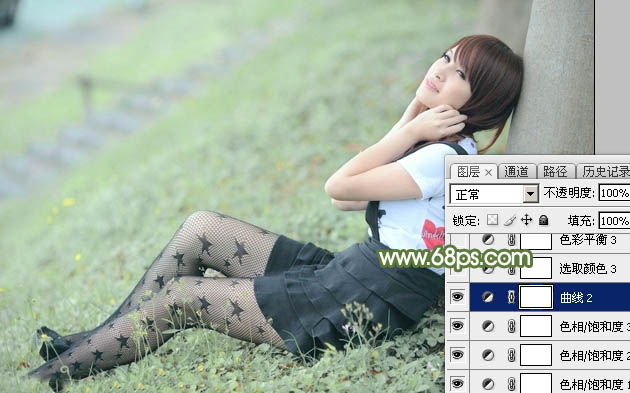
<圖18>
7、創(chuàng)建可選顏色調(diào)整圖層,對黃、綠,青,參數(shù)設(shè)置如圖19- 21,效果如圖22。這一步給圖片增加淡黃色。
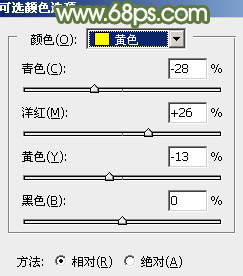
<圖19>
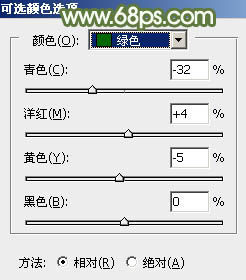
<圖20>
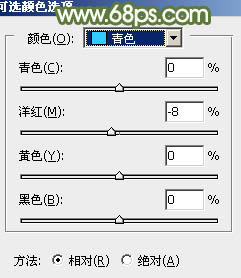
<圖21>
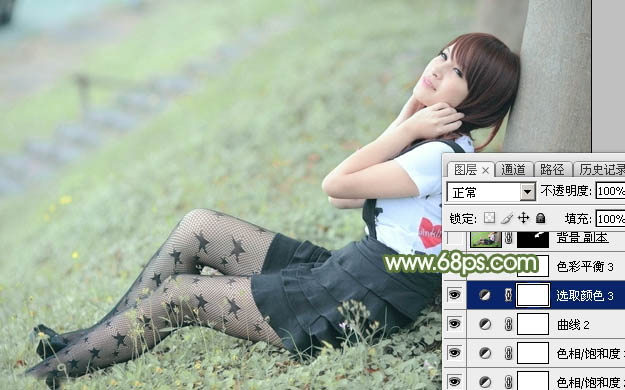
<圖22>
8、創(chuàng)建色彩平衡調(diào)整圖層,對高光進(jìn)行調(diào)整,參數(shù)及效果如下圖。這一步給圖片高光部分增加淡黃色。
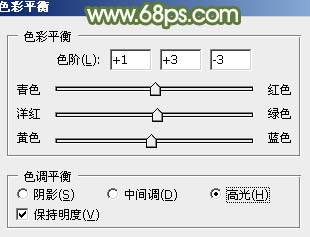
<圖23>
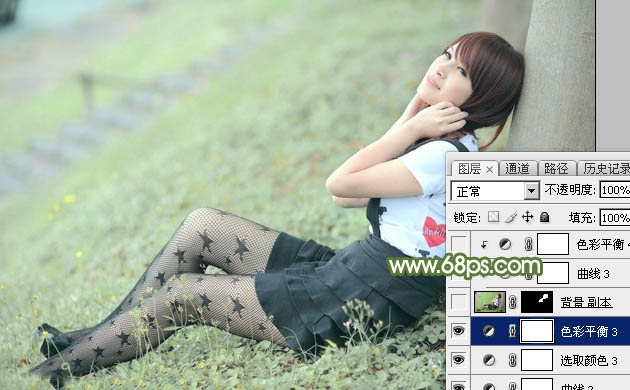
<圖24>
9、把背景圖層復(fù)制一層,按Ctrl+ Shift + ] 置頂,按住Alt鍵添加圖層蒙版,用白色畫筆把人物臉部及手臂部分擦出來,效果如下圖。
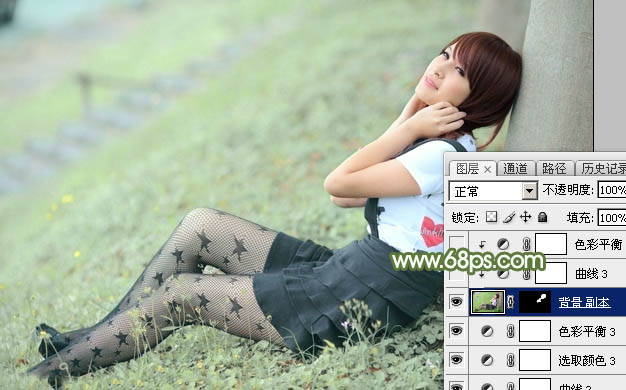
<圖25>
上一篇:很PP的非主流處理教程
下一篇:人像修圖,打造室外漫紅草茵效果
相關(guān)推薦

ps cc給黑夜加上星星效果教程

Photoshop手繪教程:古典封面美女手

Photoshop手繪實(shí)例教程:死靈騎士

Photoshop手繪教程:買不起真的,就

ps調(diào)出高級復(fù)古歐美色調(diào)教程

PS夜景美化:調(diào)出唯美藍(lán)色夜景燈光照片效果

調(diào)出絢麗藍(lán)天白云山水風(fēng)景圖片的PS教程

調(diào)出金色晨曦森林兒童背影照片的PS教程



















