
青藍(lán)夢幻色調(diào)
來源:PS聯(lián)盟 作者:Sener
調(diào)色的時(shí)候,如果自己偏愛某種色彩,可以直接用通道來快速實(shí)現(xiàn)。在通道面板中按Ctrl點(diǎn)不同的通道就可以調(diào)出該通道的選區(qū),然后在圖層中填充自己喜好的色彩,可以快速換色。
最終效果 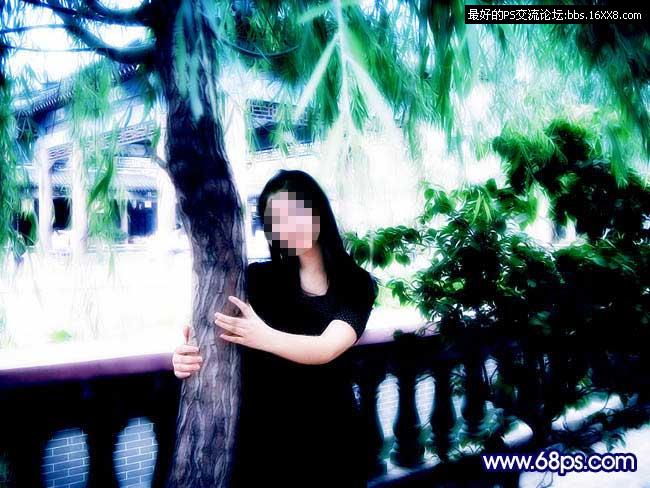
原圖 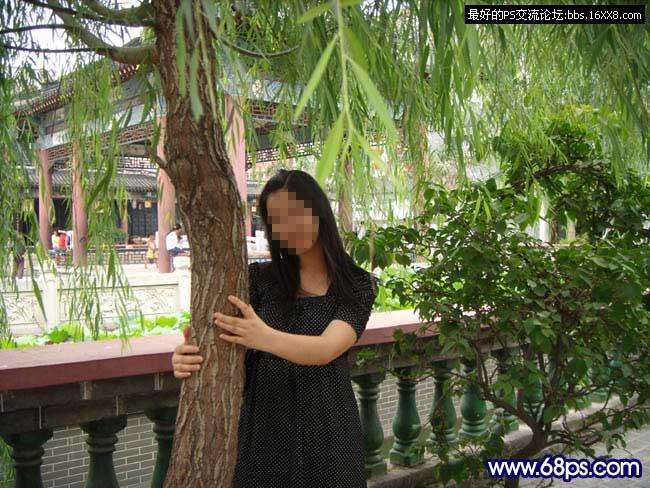
1、打開原圖,按Ctrl + J復(fù)制一層,執(zhí)行:濾鏡 > 模糊 > 高斯模糊,數(shù)值為5,確定后把圖層混合模式改為“疊加”,效果如圖1。 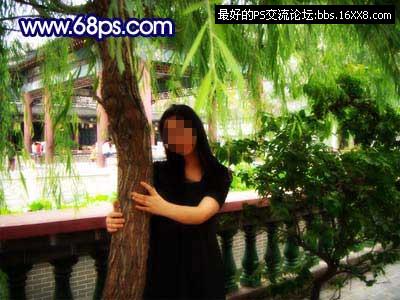
<圖1>
2、把背景圖層復(fù)制一層,按Ctrl + Shift + ]移到圖層最上面,然后把人物部分勾出來,把人物圖層的混合模式改“濾色”,圖層不透民度改為:60%,效果如圖2。 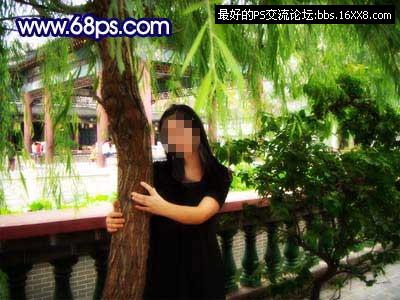
<圖2>
3、新建一個(gè)圖層,按Ctrl + Alt + 1調(diào)出紅色通道高光選區(qū),填充顏色:#F7A5B7,把圖層混合模式改為“正片疊底”,效果如圖3。 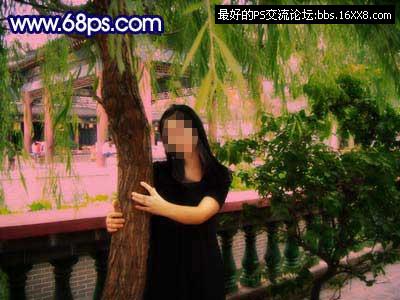
<圖3>
4、新建一個(gè)圖層,按Ctrl + Alt + 2調(diào)出綠色通道高光選區(qū),填充顏色:#0B036C,效果如圖4。 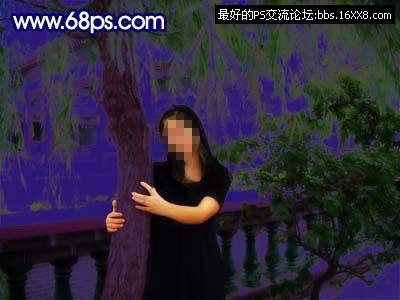
<圖4>
6、新建一個(gè)圖層,按Ctrl + Alt + 3調(diào)出藍(lán)色通道高光選區(qū),填充顏色:#F7F3DF,效果如圖5。 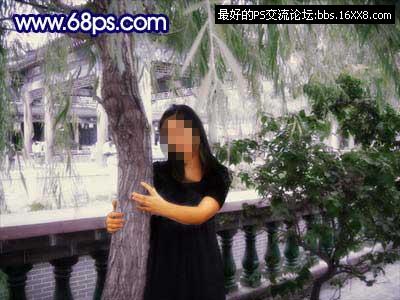
<圖5>
7、把勾出的人物圖層復(fù)制一份,按Ctrl + Shift + ]移到圖層最上面,把圖層混合模式改為“柔光”,圖層不透明度改為:70%,效果如圖6。 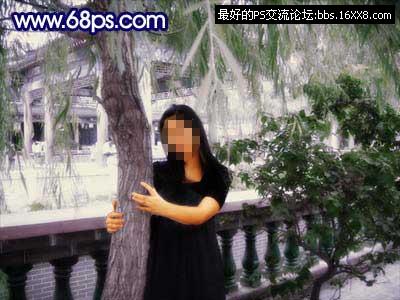
<圖6>
8、創(chuàng)建色彩平衡調(diào)整圖層,參數(shù)設(shè)置如圖7,效果如圖8。 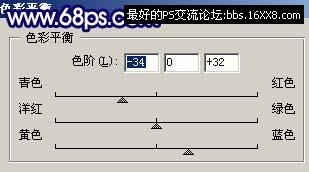
<圖7> 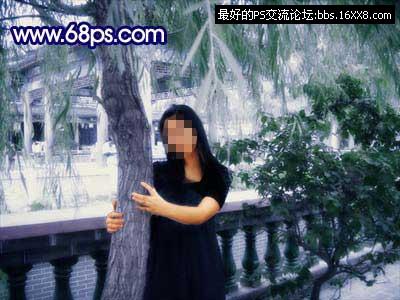
<圖8>
9、新建一個(gè)圖層按Ctrl + Alt + Shift + E蓋印圖層,執(zhí)行:濾鏡 > 模糊 > 高斯模糊,數(shù)值為5,確定后把圖層混合模式改為“疊加”,圖層不透明度改為:70%,效果如圖9。 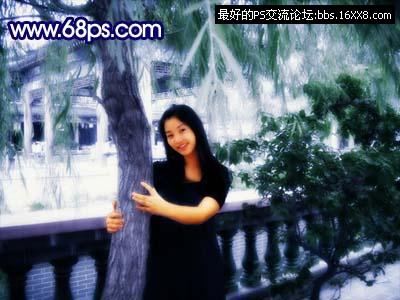
<圖9>
10、再把勾出的人物復(fù)制一層移到圖層最上面,按Ctrl + B調(diào)色彩平衡,稍微調(diào)藍(lán)一點(diǎn),效果如圖10。 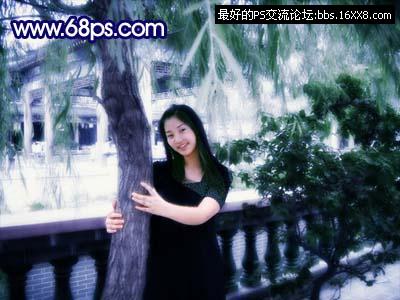
<圖10>
11、新建一個(gè)圖層,蓋印圖層,執(zhí)行:濾鏡 > 模糊 > 高斯模糊,數(shù)值為5,確定后把圖層混合模式改為“柔光”,效果如圖11。 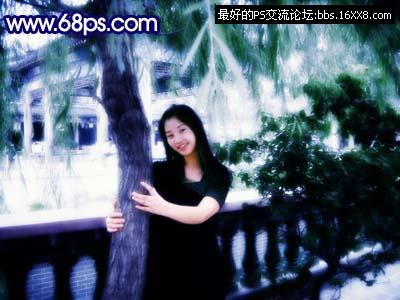
<圖11>
標(biāo)簽(TAG) 人物調(diào)色
相關(guān)推薦

簡易畫貓頭鷹的步驟 畫貓頭鷹的簡

幼兒簡筆畫烏鴉的畫法 教你如何畫

如何簡單的畫一條魚 5步畫魚簡筆畫

使用技巧,那些可能會(huì)忘記的PC小技巧

ps調(diào)出高級(jí)復(fù)古歐美色調(diào)教程

PS夜景美化:調(diào)出唯美藍(lán)色夜景燈光照片效果

調(diào)出絢麗藍(lán)天白云山水風(fēng)景圖片的PS教程

調(diào)出金色晨曦森林兒童背影照片的PS教程



















