
ps給海灘上的MM圖片加上淡紫霞光色
7、按Ctrl+ J 把當(dāng)前可選顏色調(diào)整圖層復(fù)制一層,加強(qiáng)高光部分的顏色,效果如下圖。
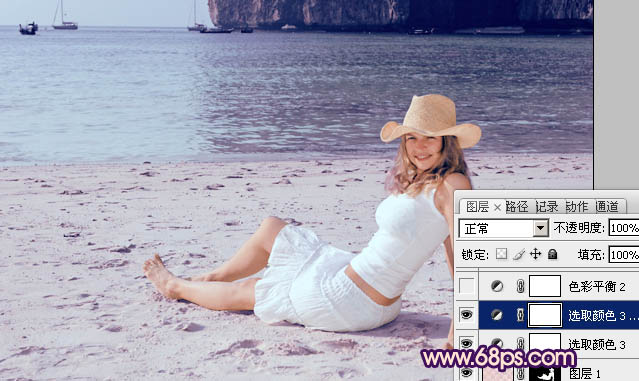
<圖19>
8、創(chuàng)建色彩平衡調(diào)整圖層,對(duì)陰影、中間調(diào)、高光進(jìn)行調(diào)整,參數(shù)設(shè)置如圖20- 22,效果如圖23。這一步加強(qiáng)圖片暗部顏色。
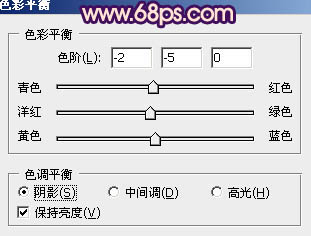
<圖20>
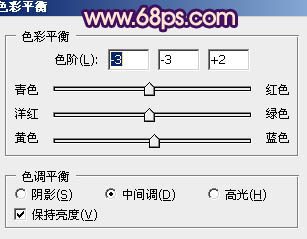
<圖21>
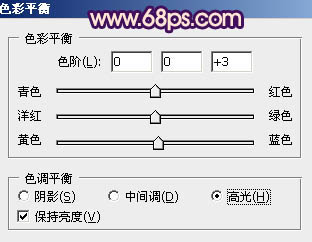
<圖22>
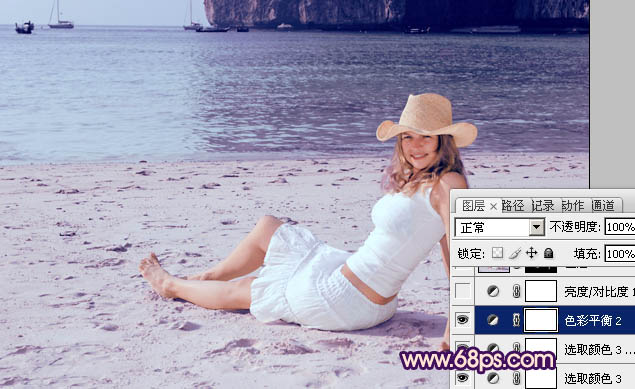
<圖23>
9、創(chuàng)建亮度/對(duì)比度調(diào)整圖層,適當(dāng)增加圖片的對(duì)比度,參數(shù)設(shè)置如圖24,效果如圖25。
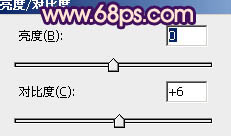
<圖24>
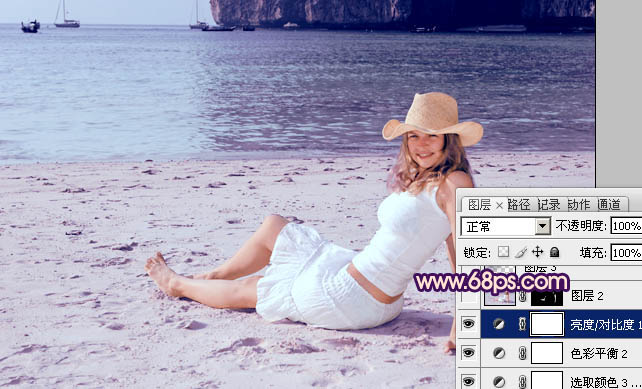
<圖25>
10、新建一個(gè)圖層,用橢圓選框工具在圖片的左上角拉出下圖所示的橢圓選區(qū),羽化100個(gè)像素后填充暗藍(lán)色:#504974,混合模式改為“濾色”,效果如下圖。
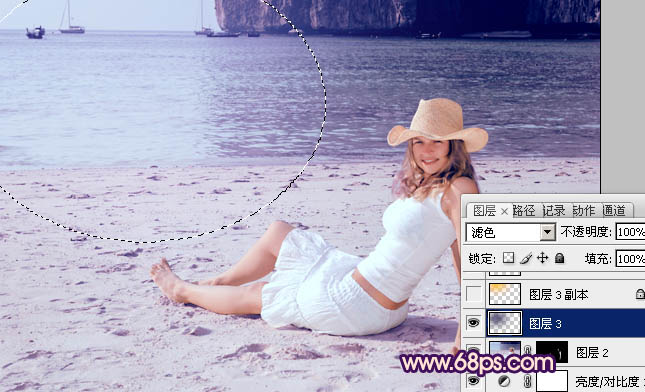
<圖26>
11、新建一個(gè)圖層,用橢圓選框工具拉一個(gè)稍小的橢圓選區(qū),羽化60個(gè)像素后填充橙黃色:#FBC00B,混合模式改為“濾色”,效果如下圖。
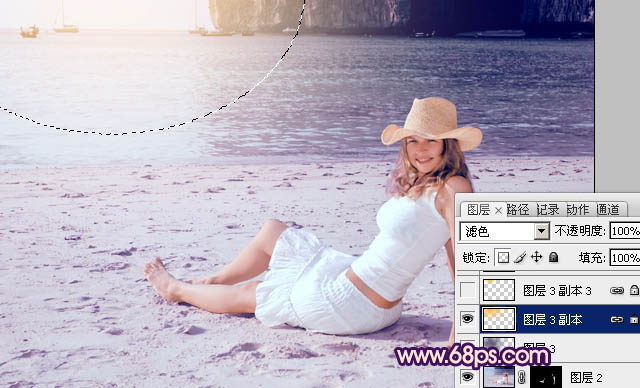
<圖27>
12、新建一個(gè)圖層,用橢圓選框工具再拉一個(gè)稍小的橢圓選區(qū),羽化30個(gè)像素后填充紫紅色:#FB0C62,混合模式改為“疊加”,效果如下圖。這三步是給圖片增加霞光。
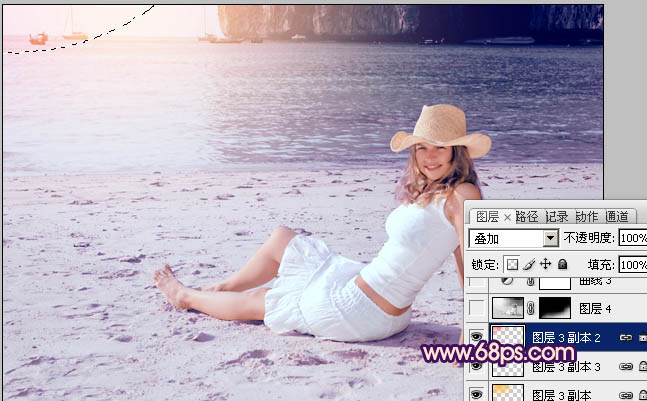
<圖28>
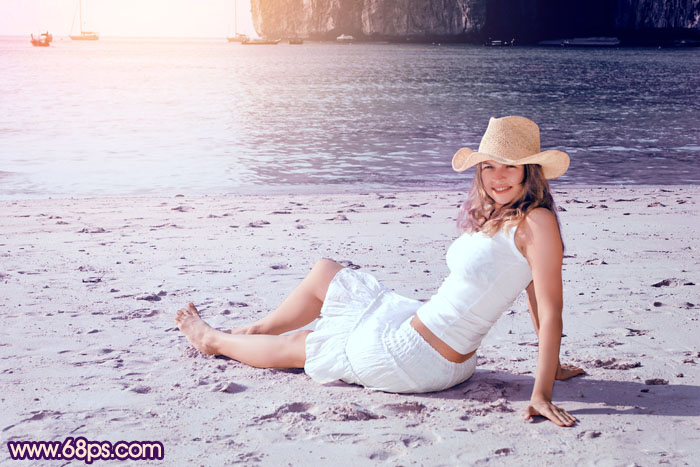
最后微調(diào)一下細(xì)節(jié),簡單給人物磨皮并加上唇紅,完成最終效果。
標(biāo)簽(TAG) 調(diào)色效果 Sener 海景調(diào)色
相關(guān)推薦

ps教程:一種暖色調(diào)的調(diào)色效果
![[非主流PS教程] 非主流圖片制作教](https://img.lvups.com/d/file/titlepic/2022/12/25/ezubq003eyi.jpg)
[非主流PS教程] 非主流圖片制作教
![[非主流PS教程] 非主流ps教程:非主](https://img.lvups.com/d/file/titlepic/2022/12/25/rkudu2pcc44.jpg)
[非主流PS教程] 非主流ps教程:非主

雪之靈感...調(diào)色效果..~

ps調(diào)出高級(jí)復(fù)古歐美色調(diào)教程

PS夜景美化:調(diào)出唯美藍(lán)色夜景燈光照片效果

調(diào)出絢麗藍(lán)天白云山水風(fēng)景圖片的PS教程

調(diào)出金色晨曦森林兒童背影照片的PS教程



















