
ps調出日系美女復古的黃色調教程
2022-12-25 21:15:20
來源/作者: /
己有:14人學習過
原圖
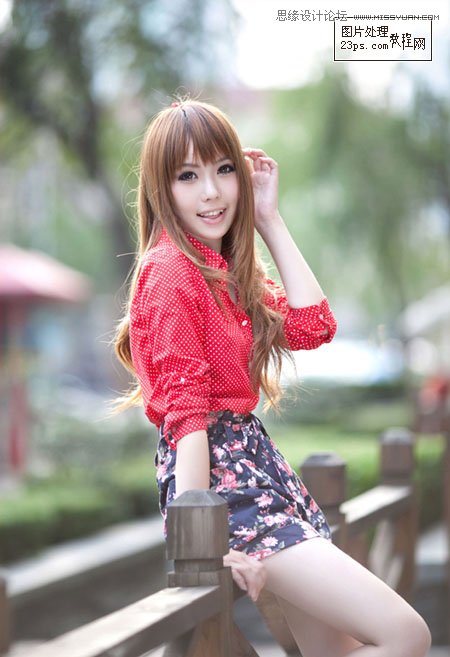
最終效果:

1.打開原圖素材,創建可選顏色調整圖層,對紅、黃、綠、白、黑進行調整,參數設置如圖,確定后用透明度較低的黑色畫筆把人物臉部擦出來。這一步把整體顏色轉為紅褐色


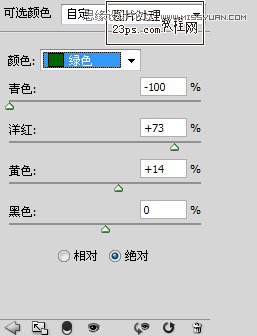


2.按Ctrl + J 把當前可選顏色調整圖層復制一層,加強整體顏色,效果如下圖

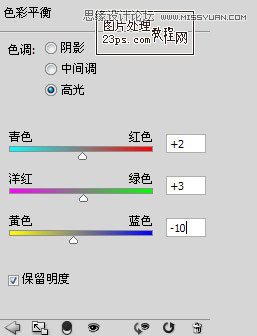
3、創建色彩平衡調整圖層,對陰影、中間調、高光進行調整,參數設置如圖。這一步增加暗部的紅色及高光部分的橙紅色



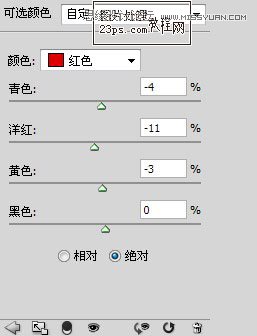
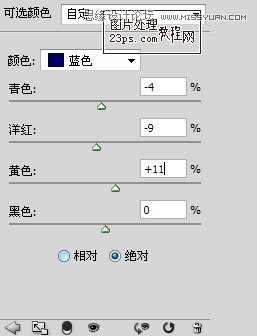
4.再創建可選顏色調整圖層,對紅、黃、藍進行調整,參數設置如圖。這一步增加圖片高光部分的橙黃色。

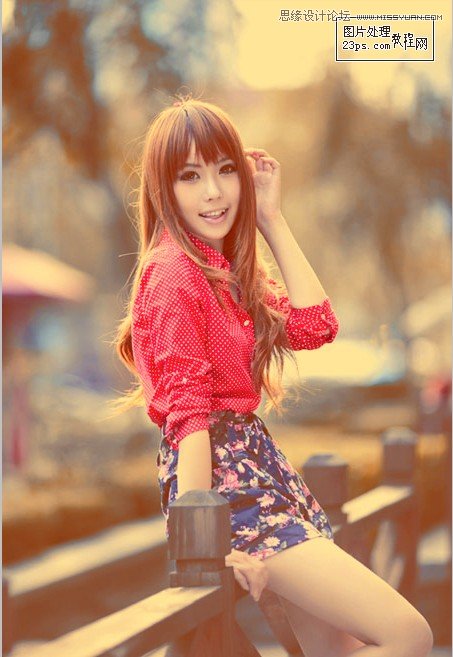
5.創建亮度/對比度調整圖層,適當加大圖片的對比度,參數設置如圖,確定后把蒙版添加黑色,再用白色畫筆把人物臉部擦出來,適當降低圖層不透明度,效果如圖。這一步增加人物臉部膚色質感。


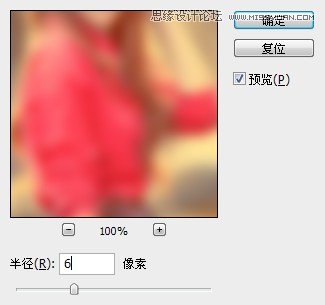
6.背景部分感覺還不是很干凈,需要處理一下。新建一個圖層,按Ctrl + Alt + Shift + E
蓋印圖層。然后執行:濾鏡 > 模糊 >
高斯模糊,數值為6,確定后按住Alt鍵添加圖層蒙版,用白色畫筆把背景部分有雜色的部分擦出來,效果如下圖

上一篇:ps樹木婚紗照片調色教程
下一篇:ps非主流的柔美暖色調
相關推薦

ps教程:一種暖色調的調色效果

雪之靈感...調色效果..~

調色技巧,教你如何模仿別人的調色效
![[非主流PS教程] SINSUO非主流調色](https://img.lvups.com/d/file/titlepic/2022/12/25/wfbobq0e2u0.gif)
[非主流PS教程] SINSUO非主流調色

ps調出高級復古歐美色調教程

PS夜景美化:調出唯美藍色夜景燈光照片效果

調出絢麗藍天白云山水風景圖片的PS教程

調出金色晨曦森林兒童背影照片的PS教程



















