
利用通道快速打造柔和的橙綠色荒原人物
8、把背景圖層復制一層,按Ctrl+ Shift + ] 置頂,按住Alt鍵添加圖層蒙版,用白色畫筆把人物部分擦出來,效果如下圖。
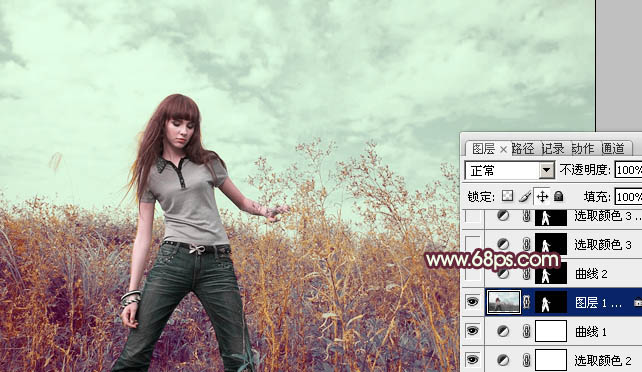
<圖21>
9、調出當前圖層蒙版選區,創建曲線調整圖層,對RGB,藍進行調整,參數設置如圖22,效果如圖23。
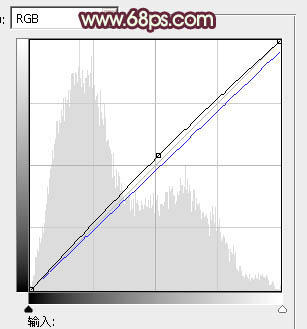
<圖22>
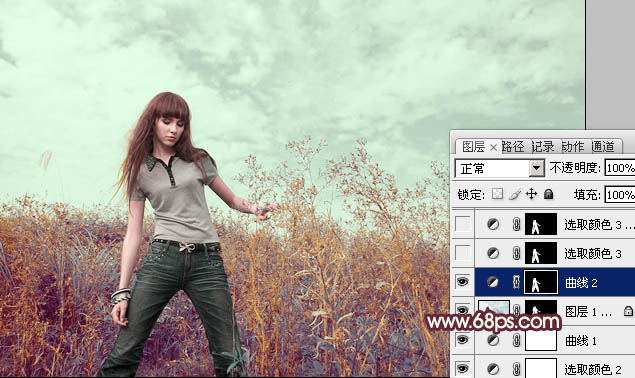
<圖23>
10、調出蒙版選區,再用其他調色工具微調一下人物部分顏色,大致效果如下圖。
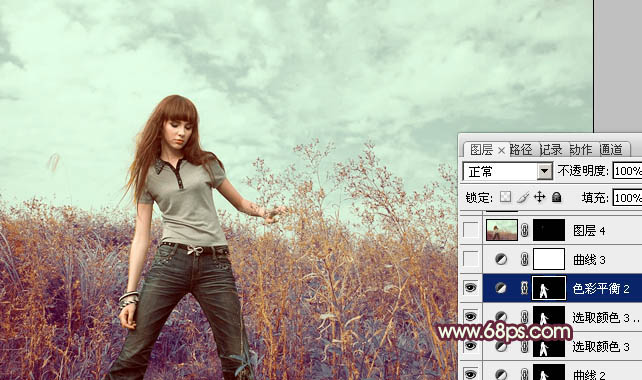
<圖24>
11、創建曲線調整圖層,對RGB,藍進行調整,參數設置如圖25,確定后把圖層不透明度改為:50%,效果如圖26。這一步增加圖片的高光部分的黃色。
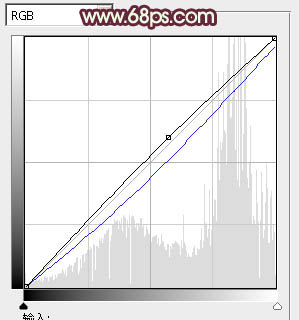
<圖25>
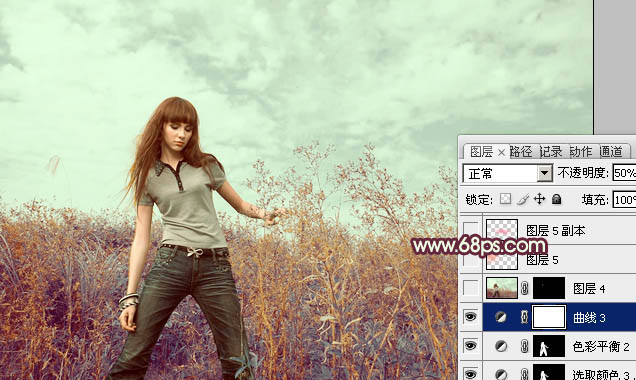
<圖26>
12、新建一個圖層,混合模式改為“濾色”,把前景顏色設置為粉紅色:#FB9980,用畫筆把下圖選區部分涂上前景色,再適當降低圖層不透明度,效果如下圖。
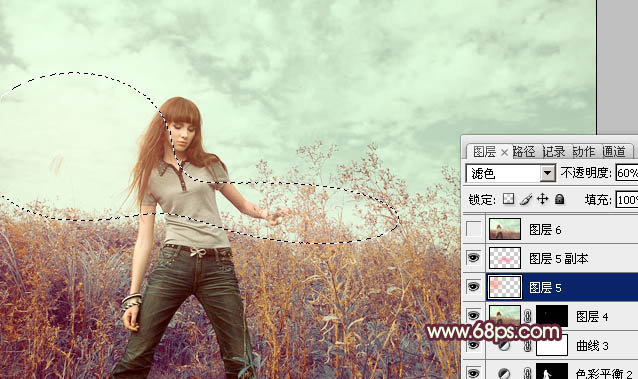
<圖27>
13、新建一個圖層,填充橙黃色:#FBD780,混合模式改為“濾色”,按住Alt鍵添加圖層蒙版,用白色畫筆把右上角部分擦出來,效果如下圖。
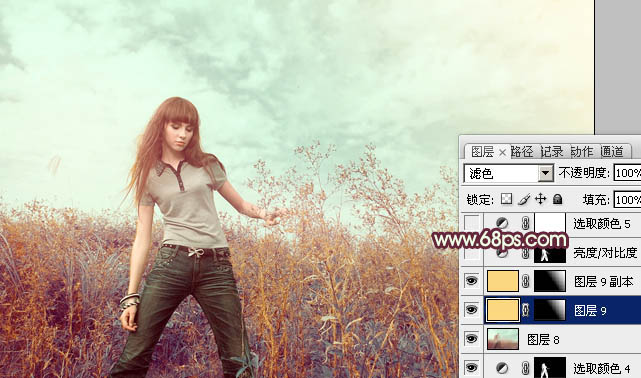
<圖28>
14、創建可選顏色調整圖層,對白色進行調整參數設置如圖29,確定后把圖層不透明度改為:70%,效果如圖30。這一步增加圖片高光部分的青色。
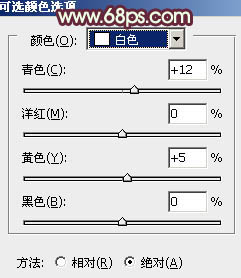
<圖29>
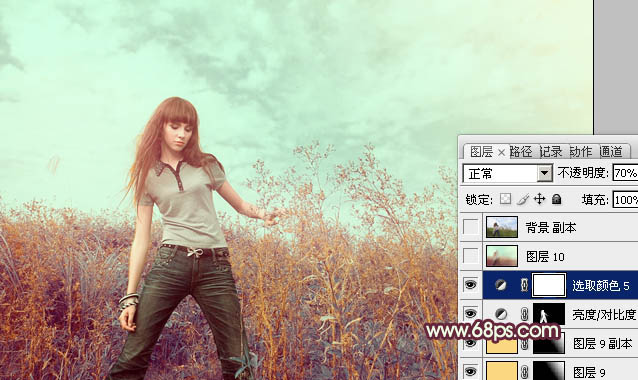
<圖30>
15、新建一個圖層,按Ctrl+ Alt + Shift + E 蓋印圖層。執行:濾鏡 > 模糊 > 高斯模糊,數值為5,確定后把圖層混合模式改為“柔光”,不透明度改為:30%,效果如下圖。
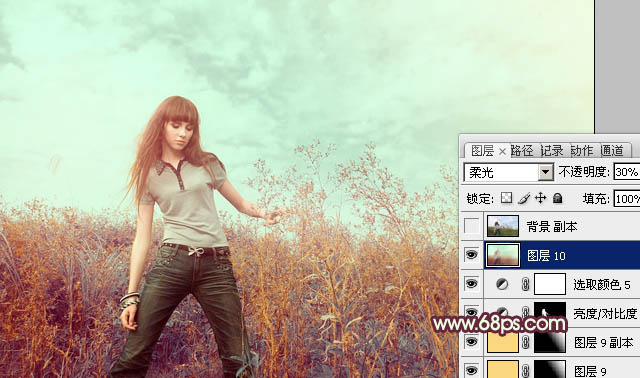
<圖31>
最后微調一下顏色,完成最終效果。
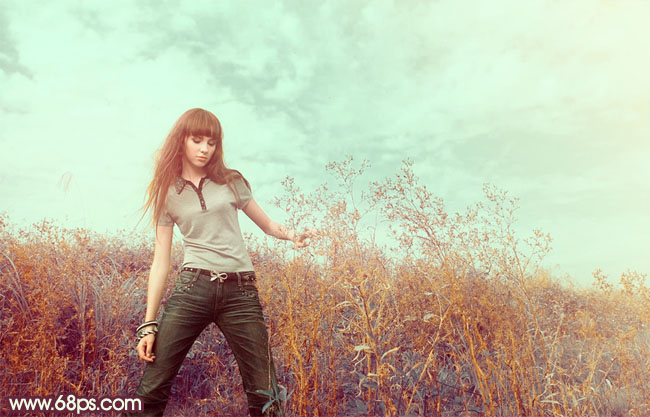
上一篇:ps非主流教程:調墻邊非主流美女
下一篇:ps為圖片調出時尚的藍色調的教程
相關推薦

ps質感中性色調人物調色教程

ps淡藍色人物調色教程

PS成簽教程:你是我唯一的愛-----人
![[非主流PS教程] 非主流圖片制作教](https://img.lvups.com/d/file/titlepic/2022/12/25/ezubq003eyi.jpg)
[非主流PS教程] 非主流圖片制作教

ps調出高級復古歐美色調教程

PS夜景美化:調出唯美藍色夜景燈光照片效果

調出絢麗藍天白云山水風景圖片的PS教程

調出金色晨曦森林兒童背影照片的PS教程



















