
簡單將人物圖片調成中性淡灰色
2022-12-26 00:18:12
來源/作者: /
己有:25人學習過
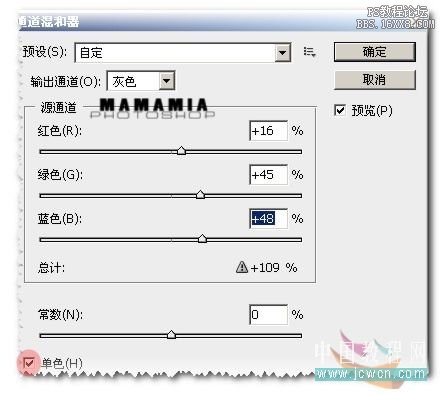
5.然后,我們執行通道混合器,設置如圖.
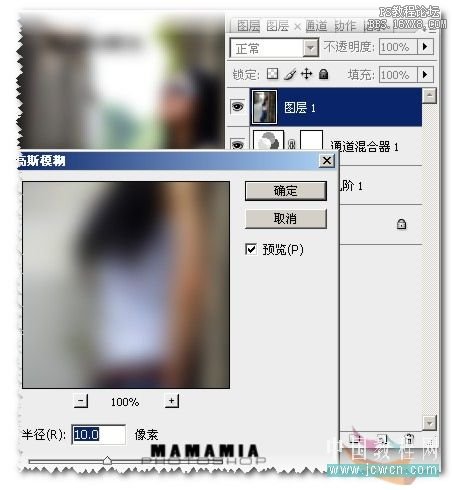
6.點擊下面這個圖層1,鼠標提拉上最頂層,應用濾鏡的高斯模糊處理,設置如圖
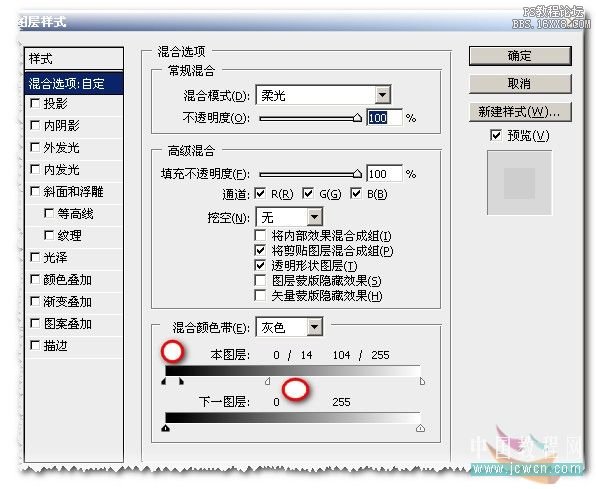
7.把圖層1,圖層模式改為柔光,需要更改一下圖層樣式的混合顏色帶,設置如圖
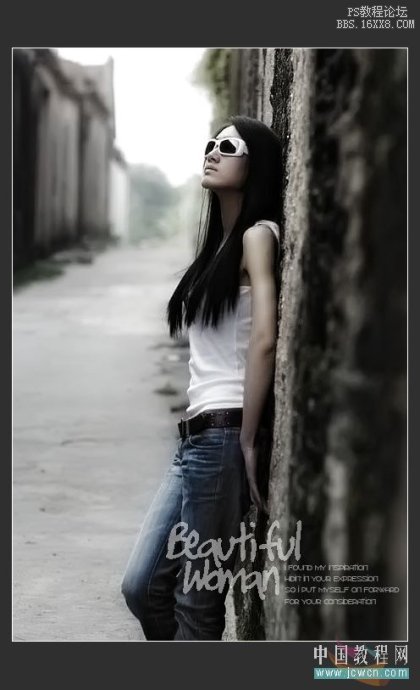
8.最后,蓋印圖層,加上需要的文字,邊框做美化,完成最終效果
上一篇:ps調出戶外美女寫真柔美黃色調
相關推薦

ps質感中性色調人物調色教程

ps淡藍色人物調色教程

PS成簽教程:你是我唯一的愛-----人

人物調色--秋天不回來

ps調出高級復古歐美色調教程

PS夜景美化:調出唯美藍色夜景燈光照片效果

調出絢麗藍天白云山水風景圖片的PS教程

調出金色晨曦森林兒童背影照片的PS教程



















