
LAB模式調出清新色調教程
2022-12-26 01:23:48
來源/作者: /
己有:66人學習過
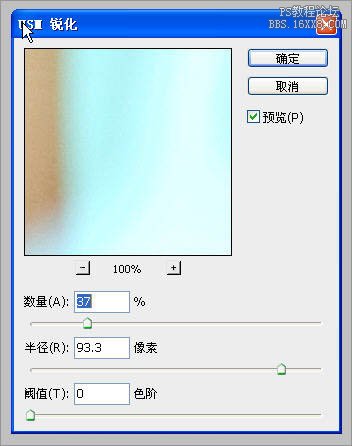
7、合并圖層后,我們做一些質感層次的銳化處理,讓人物更加突出立體。
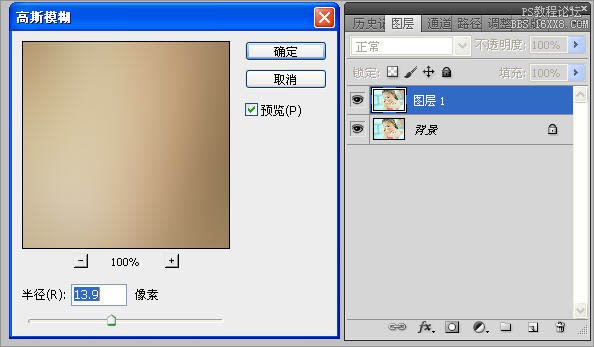
8、復制背景層-高斯模糊-添加蒙板,前景色為黑色將人物臉部擦出。

9、Ctrl+ait+~或者選擇工具點擊通道RGB圖層載入選區。

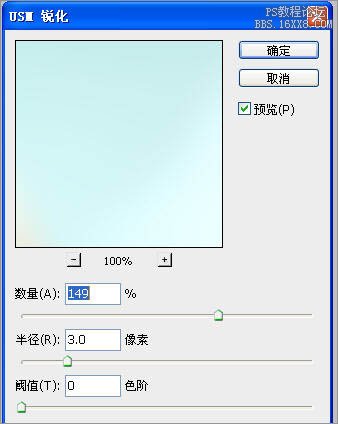
10、新建圖層,填充白色,這樣照片顯得非常透徹,最后我們通過銳化來完成整張照片的制作。

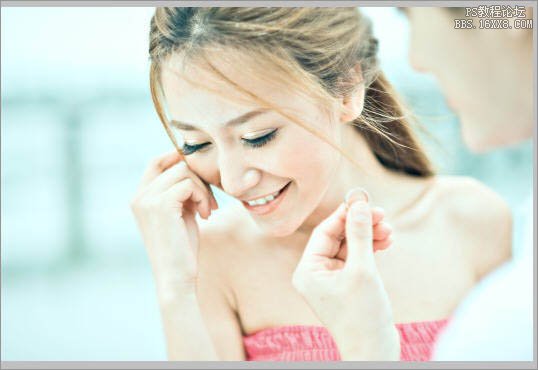
最終效果:

相關推薦

簡易畫貓頭鷹的步驟 畫貓頭鷹的簡

教你如何用ps批量添加水印圖片,去除
ps處理圖片,無法顯示新安裝字體
PS中修改圖片的背景顏色

ps調出高級復古歐美色調教程

PS夜景美化:調出唯美藍色夜景燈光照片效果

調出絢麗藍天白云山水風景圖片的PS教程

調出金色晨曦森林兒童背影照片的PS教程



















