
運用3D工具制作炫酷的眼睛海報
2019-04-23 21:35:59
來源/作者: PS自學網 / 錕棟
己有:359人學習過
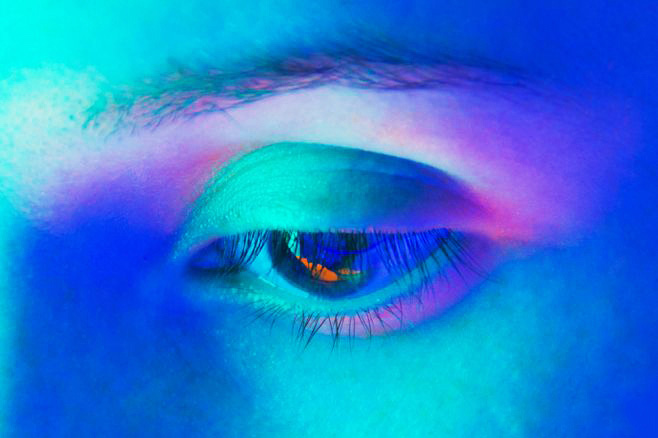
站酷 小夫的少女心 最終效果 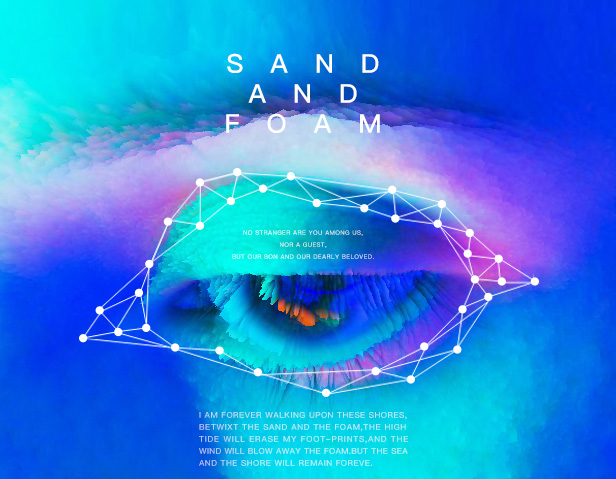 1、首先需要找一張色彩飽和度高的圖片,下圖是今天要用到的圖;要注意的是不同風格的圖片最后的效果也會有很大的差異。
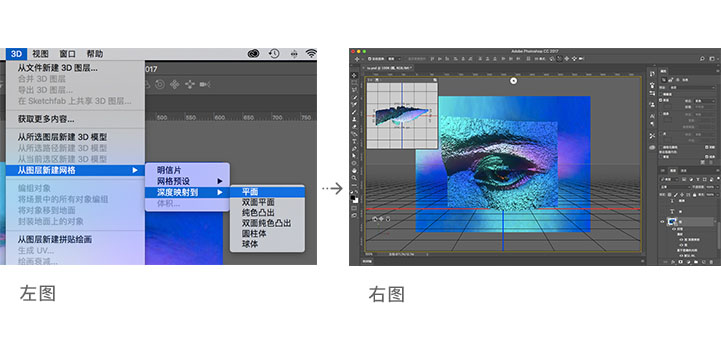
  2、找好圖片后,打開PS,在菜單欄中選擇:3D-從圖層新建網格-深度映射-平面;效果如右圖所示。
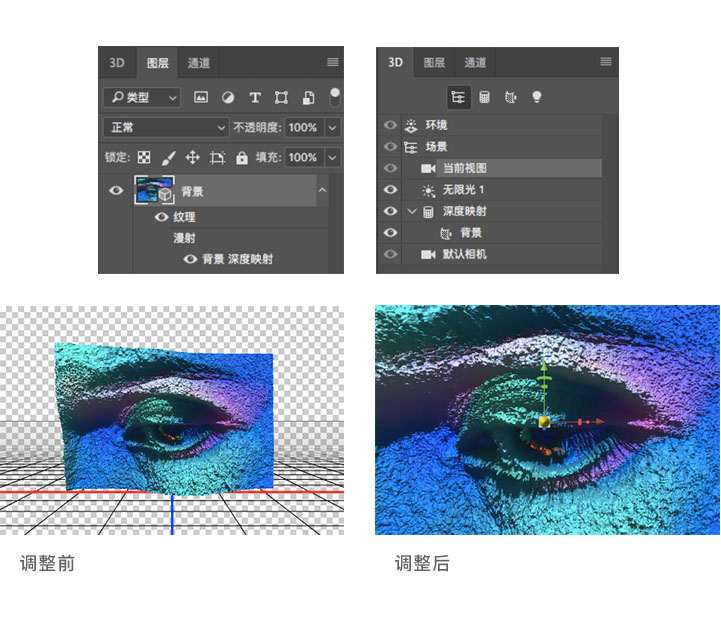
  3、這時你會看到3D視圖,通過左下角的三個3D模式調節畫面尺寸大小、透視關系、調整圖片位置等,也可在菜單欄右上角的3D模式處進行調整。
 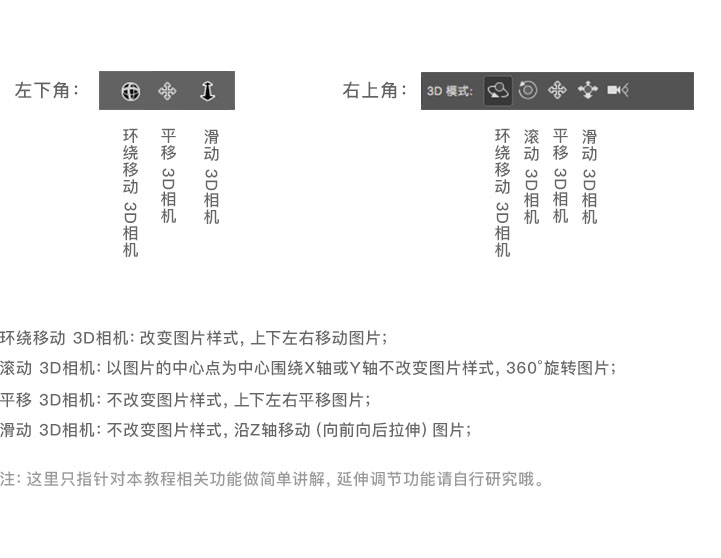 4、將右側“圖層”選項切換到“3D”選項,選擇當前視圖,然后用“滑動3D 相機”調整尺寸,用“平移3D 相機”調整圖片的位置;調整到自己想要的效果即可。
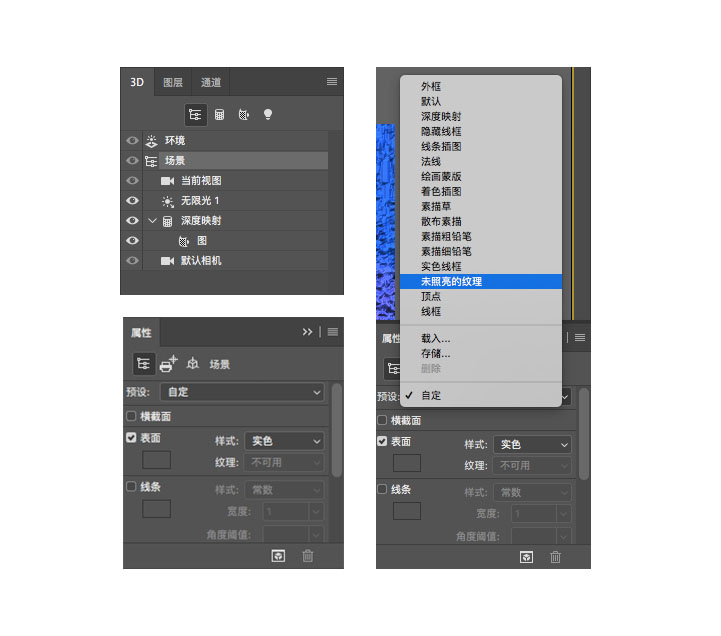
  5、“3D”選項選擇場景,在屬性-預設里選擇-未照亮紋理。
  6、將“3D”選項切換到“圖層”選項,然后將圖層轉換為智能對象,效果就出來了。
 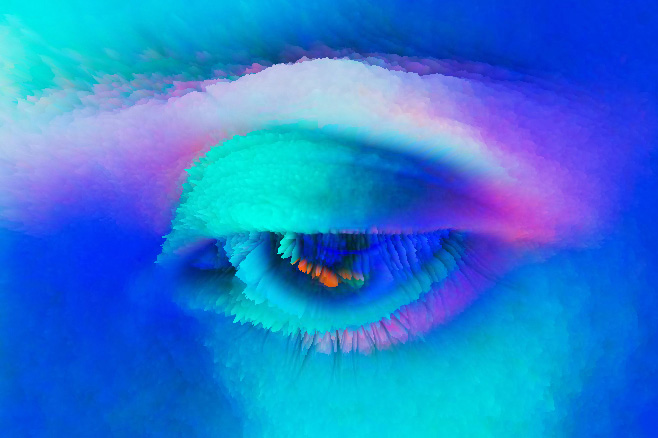 最后,如果覺得顏色不夠理想,還可以通過曲線等工具進行調整,然后根據自己想要的效果進行排版設計,一張海報就搞定了,最終效果圖如下。
1、首先需要找一張色彩飽和度高的圖片,下圖是今天要用到的圖;要注意的是不同風格的圖片最后的效果也會有很大的差異。 2、找好圖片后,打開PS,在菜單欄中選擇:3D-從圖層新建網格-深度映射-平面;效果如右圖所示。 3、這時你會看到3D視圖,通過左下角的三個3D模式調節畫面尺寸大小、透視關系、調整圖片位置等,也可在菜單欄右上角的3D模式處進行調整。 4、將右側“圖層”選項切換到“3D”選項,選擇當前視圖,然后用“滑動3D 相機”調整尺寸,用“平移3D 相機”調整圖片的位置;調整到自己想要的效果即可。 5、“3D”選項選擇場景,在屬性-預設里選擇-未照亮紋理。 6、將“3D”選項切換到“圖層”選項,然后將圖層轉換為智能對象,效果就出來了。 最后,如果覺得顏色不夠理想,還可以通過曲線等工具進行調整,然后根據自己想要的效果進行排版設計,一張海報就搞定了,最終效果圖如下。 相關推薦

Photoshop制作炫酷的汽車LED大燈電

大神教你制作氣勢宏大的生態啤酒海

Photoshop制作熱氣中的唯美采茶圖

Photoshop制作喜悅的春季童趣立體

Photoshop制作唯美的生態礦泉水海報

海報設計,PS制作科技感失量海報照片設計教程

切割海報,PS制作創意十足的切割海報照片設計

卷邊效果,PS制作翻頁效果的捉妖記海報圖片設計



















