
換臉教程,給徐錦江進行換臉
2022-12-25 21:08:04
來源/作者: /
己有:13人學習過
本次教程主要用到的工具及命令:套索工具,用于選擇圖層內需要選擇的部分收縮圖層,將圖層按選區內容進行收縮,自動混合圖層,將多個圖層無違和的混合在一起,整個教程制作起來比較簡單,同學們跟著教程來學習一下吧,相信你可以學會,并做的很好。
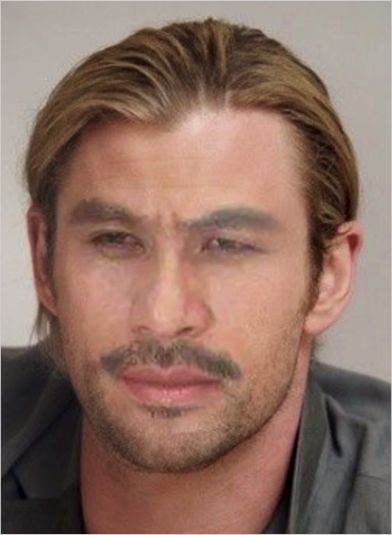
效果圖:
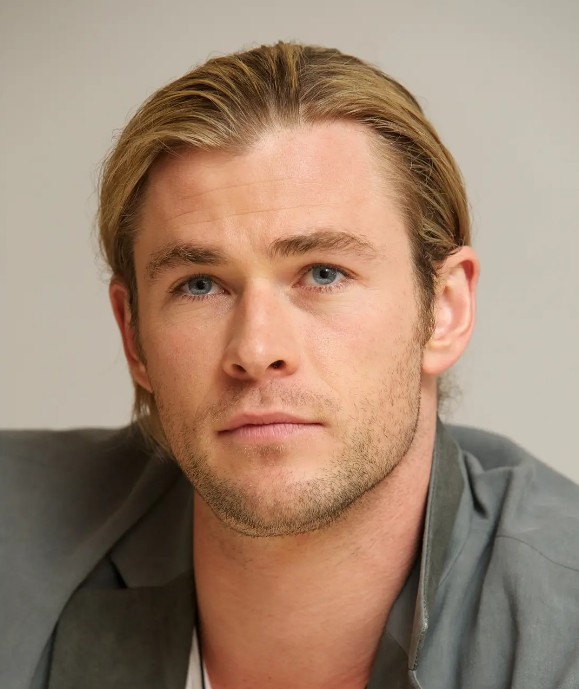
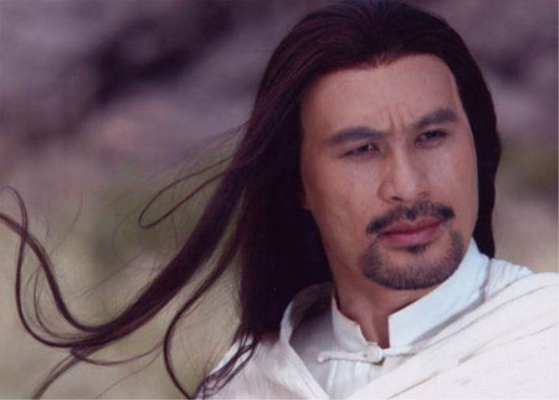
練習素材:
操作步驟:
對“徐錦江的面部圖層”執行【編輯】→【自由變換】(Ctrl+T)
右鍵選框→【水平翻轉】后,調整好位置。
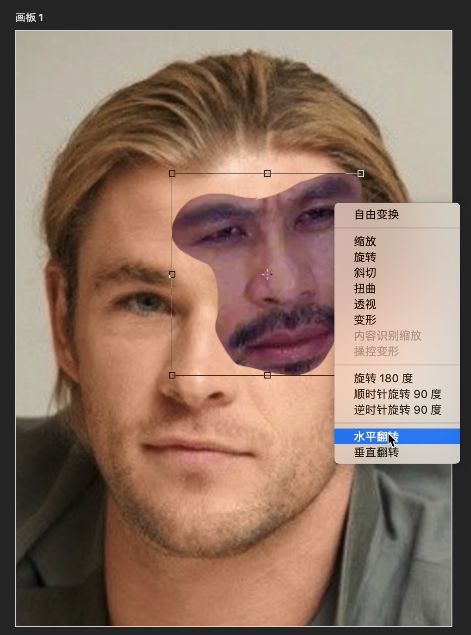
此時很關鍵:
CTRL+鼠標左鍵 點擊“徐錦江面部涂層”以獲得選區

再改選到雷神的面部圖層

執行【選擇】→【收縮圖層】(用上面圖層的選區來裁剪下面的圖層)
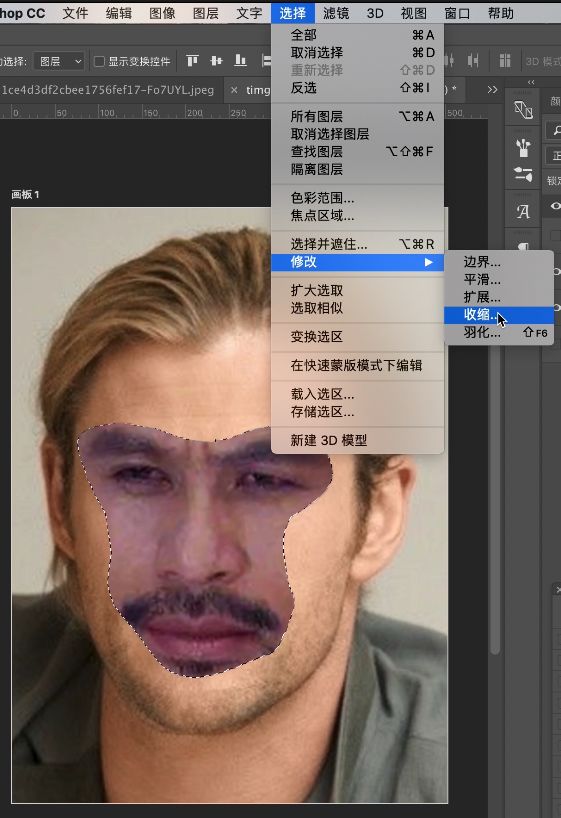
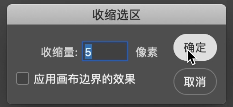
像素根據實際情況來定,這里選擇的是5:
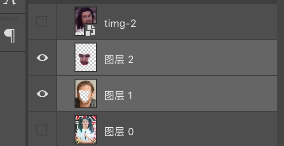
得出去除了面部的雷神

解析:為了讓兩個圖層能夠更好的融合,這個步驟很有必要。(是不是有點像拼圖?) 最后一步: 選中這兩個圖層
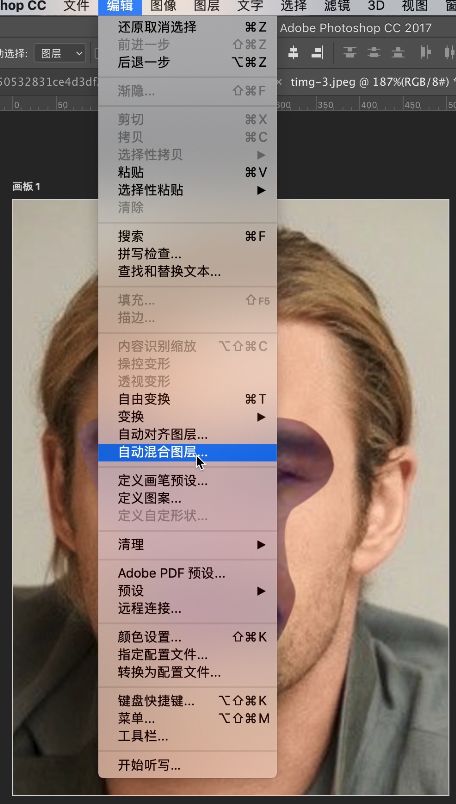
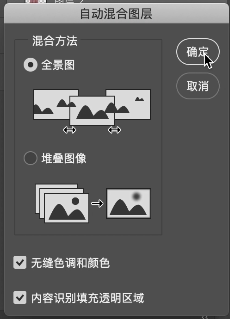
執行【編輯】→【自動混合圖層】,將兩個圖層融合在一起
跳出面板直接點確定:
跟著教程來學習一下吧,只有練習才可以學好PS。
下一篇:Photoshop圖像合成方法
相關推薦

換臉教程,超詳細惡搞換臉教程

換臉教程,簡單的換臉實例

換臉教程,新手換臉PS教程

換臉教程,給唐藝昕換臉實例

合成行駛在夢幻森林中火車照片的PS教程

合成恐怖靈異雙重曝光頭像照片的PS教程

PS合成明亮夜色下的天使白狼場景圖片

戰爭海報,PS合成戰爭電影主題海報圖片設計教程



















