
奇幻合成,制作角上連著月亮的小鹿

10.選擇小鹿圖層>點擊下方面板創建新的圖層或調成圖層>選擇曲線>如圖設置參數

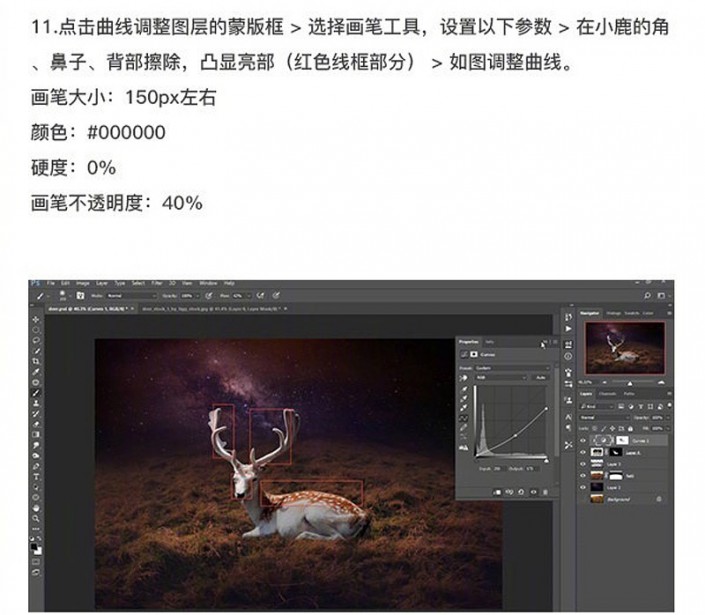
11.點擊曲線調整圖層的蒙版框>選擇畫筆工具,設置以下參數>在小鹿的角、鼻子、背部擦除,凸顯亮部(紅色線框部分) >如圖調整曲線。
畫筆大小: 150px左右
顏色: #000000
硬度: 0%
畫筆不透明度: 40%
12.將小鹿圖層+調整圖層ctrl+G編組>復制一次>隱藏原來的組>右鍵合并成圖層>使用套索工具勾出左邊的鹿角后生成選區> Ctrl+T選擇變形調整下
圖效果(記得使用圖章工具將鹿角與頭部銜接處涂一下保持自然)

13.新建一個普通圖層>選擇編輯>填充>選擇50%灰色>按住ALT鍵創建剪切蒙版>使用加深工具加深小鹿的陰影部分,使用減淡工具提升小鹿亮部亮度

14.點擊創建新的圖層或調成圖層>選擇色相平衡>中間調>調整參數
青色: +17
洋紅: 0
黃色: -2

選擇色調:陰影>設置參數
青色: -9
洋紅: 0
黃色: +5

選擇色調:高光>設置參數
青色: +2
洋紅: 0
黃色: -11

15.將素材:月球摳出來CtrI+T調整大小后放置小鹿圖層下

16.選擇月球圖層>添加圖層樣式內發光:
顏色: f4f1e9
上一篇:場景合成,用PS把鄧超放進硬幣中
相關推薦

Photoshop修復和合成夢幻人物

利用PhotoShop 合成搞笑貓咪

用PS照片合成制作冰河美人

Photoshop照片合成實例:精美天空美

合成行駛在夢幻森林中火車照片的PS教程

合成恐怖靈異雙重曝光頭像照片的PS教程

PS合成明亮夜色下的天使白狼場景圖片

戰爭海報,PS合成戰爭電影主題海報圖片設計教程



















