
多圖合成,用PS合成漁舟唱晚的場景
16、下面需要在畫面的左右兩側添加樹木,以填補中央樹木所留下的空缺。將樹木圖層組復制,然后移動到右側,并水平翻轉,這樣能避免重復感,讓畫面更加均衡,設置不透明度為75-85%。左側的樹木采用相同的方法去弄。
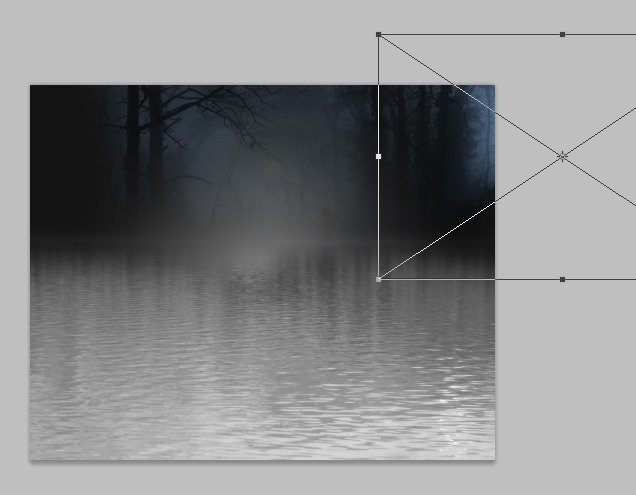
17、添加圖層蒙版,將不需要的部分去除掉。
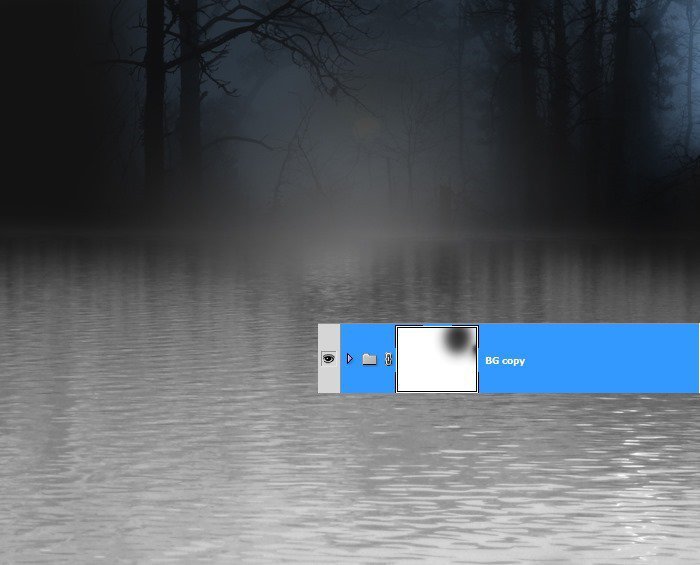
18、同樣復制樹木圖層,然后移動到畫面左側,然后用蒙版將不需要的部分遮蔽掉。
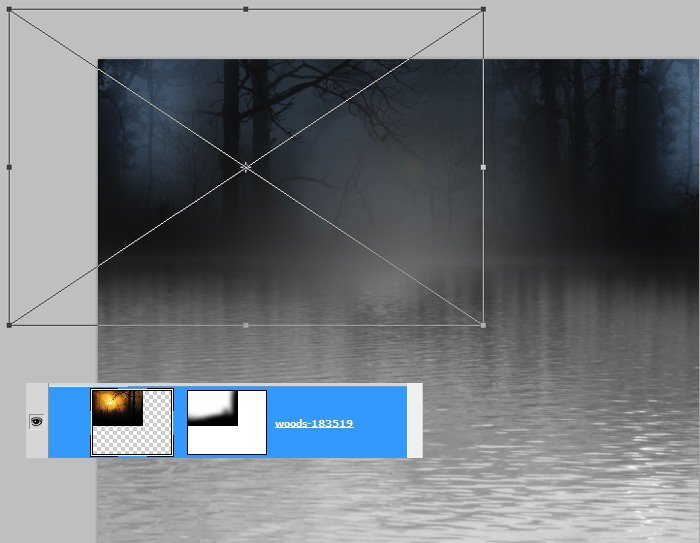
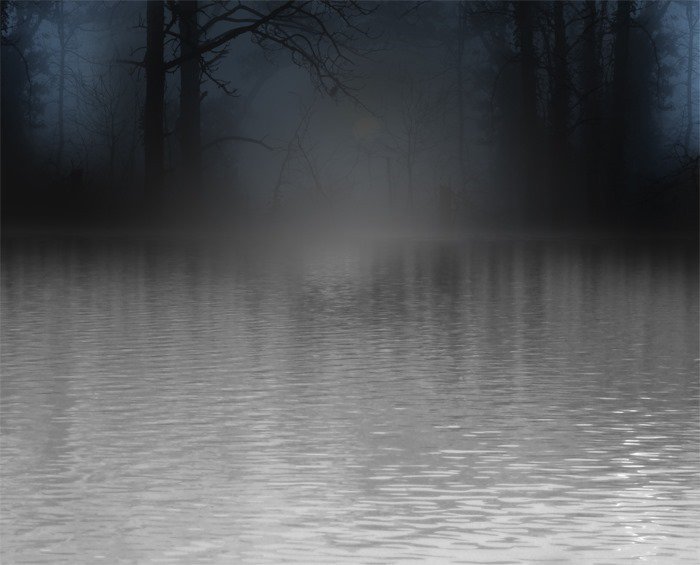
19、下面就是樹木背景的效果圖。
20、在Photoshop中打開漁民素材,使用你熟悉的摳圖工具將下圖所示的圖像摳出。
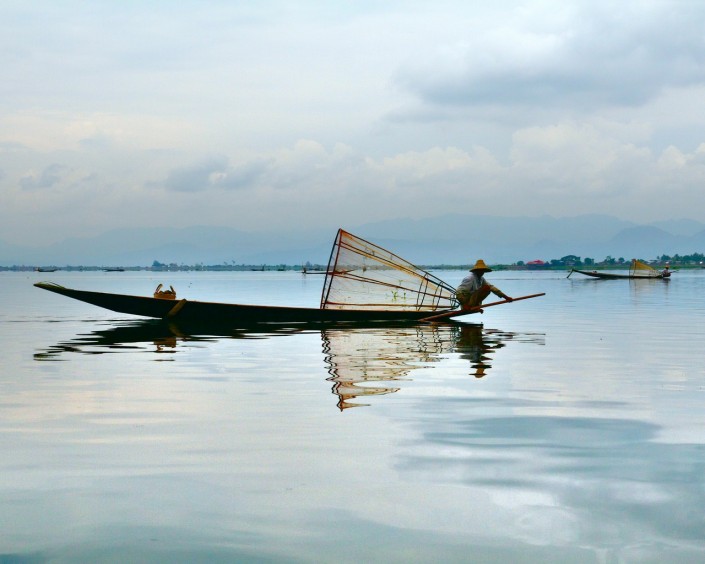
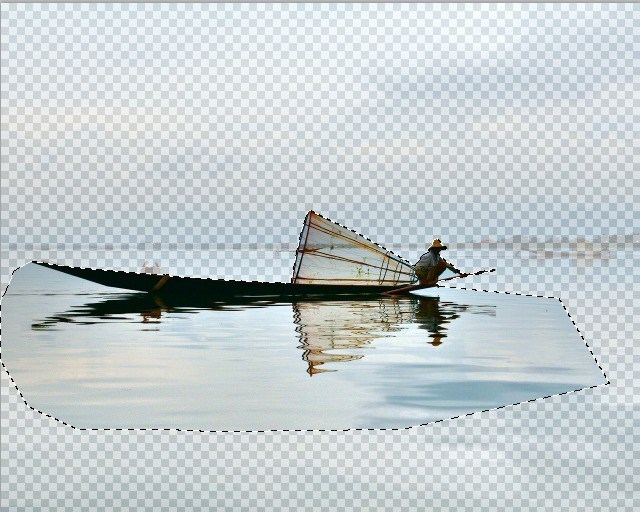
21、將摳出的漁民放到主畫布中,然后用變換工具調整大小。
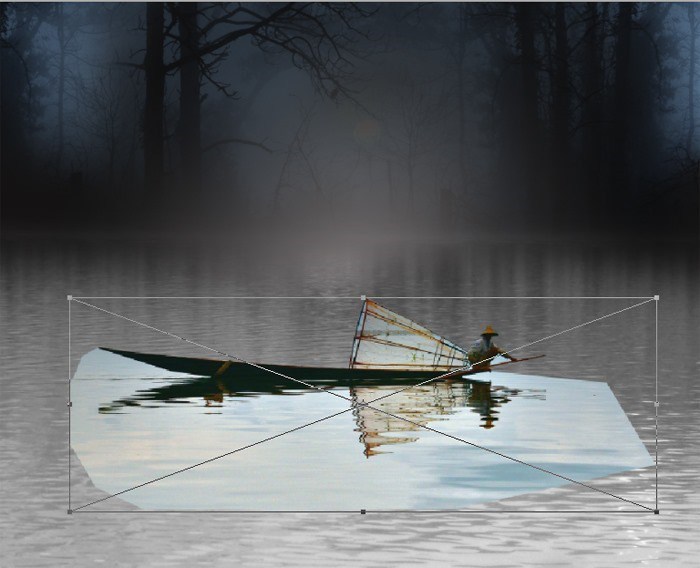
22、然后用蒙版將邊緣處理好。
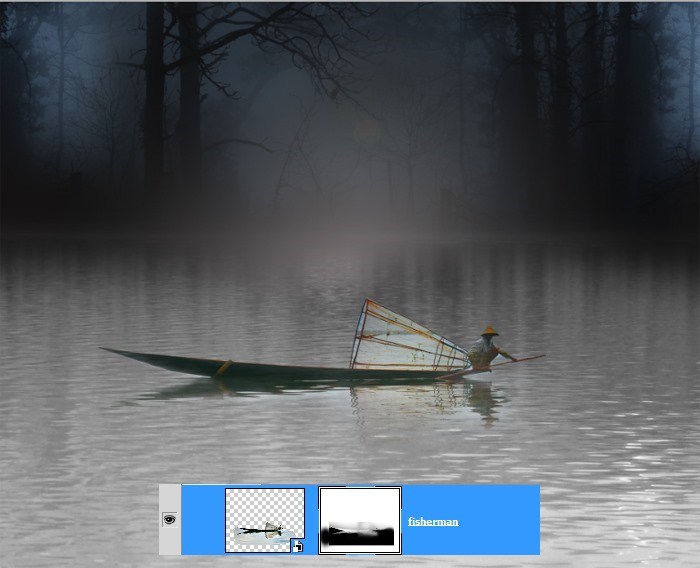
23、為漁民圖層添加色相/飽和度調整圖層,設置為漁民圖層的剪貼蒙版,設置混合模式為柔光、不透明度100%。復制色相/飽和度調整圖層,設置混合模式為正常、不透明度為100%。選擇漁民圖層和上面的兩個調整圖層,按Ctrl+G組合為圖層組,命名為“漁民”。
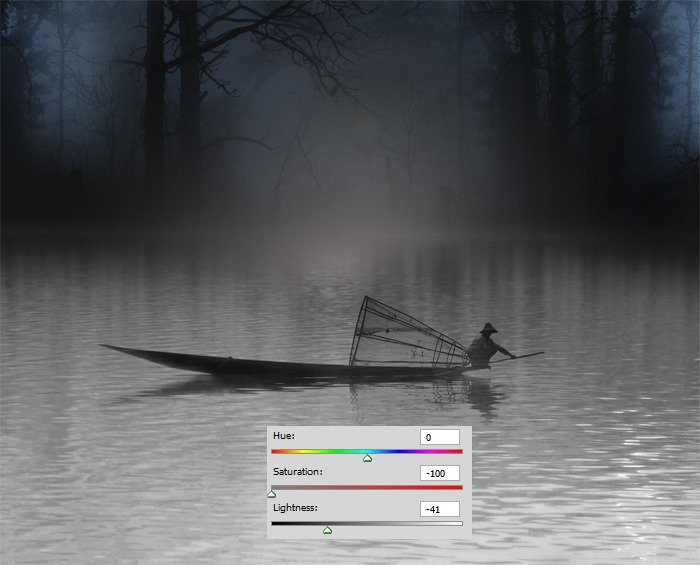
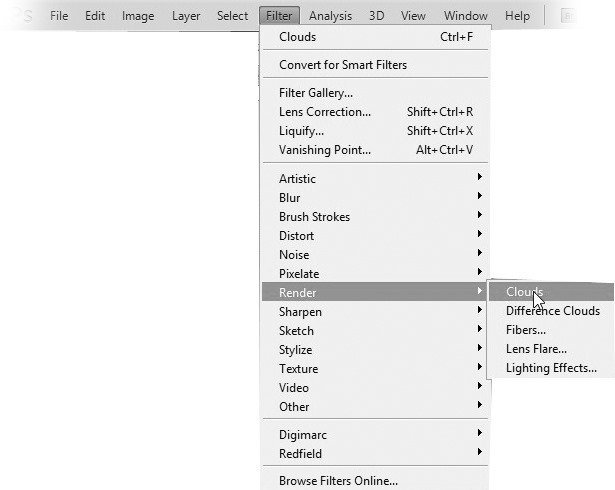
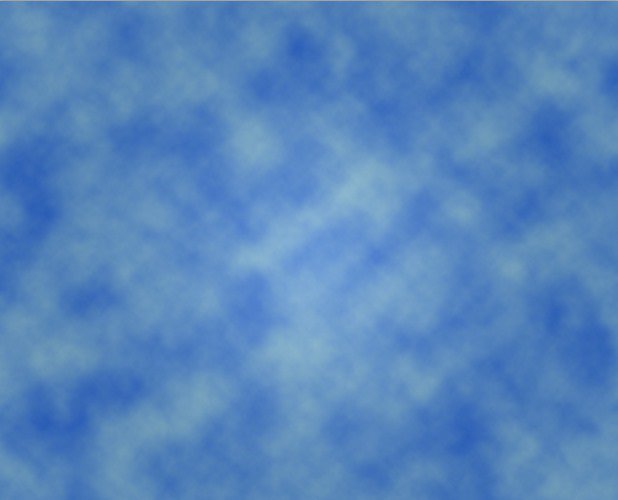
24、按Ctrl+Shift+N,在漁民圖層組下方添加新圖層。選擇新圖層,然后選擇“圖層>智能對象>轉換為智能對象”。設置前景色為#2973fb、背景色為#a0dffc,選擇上智能對象,然后在菜單欄中選擇“濾鏡>渲染>云彩”,為新圖層添加云彩濾鏡。
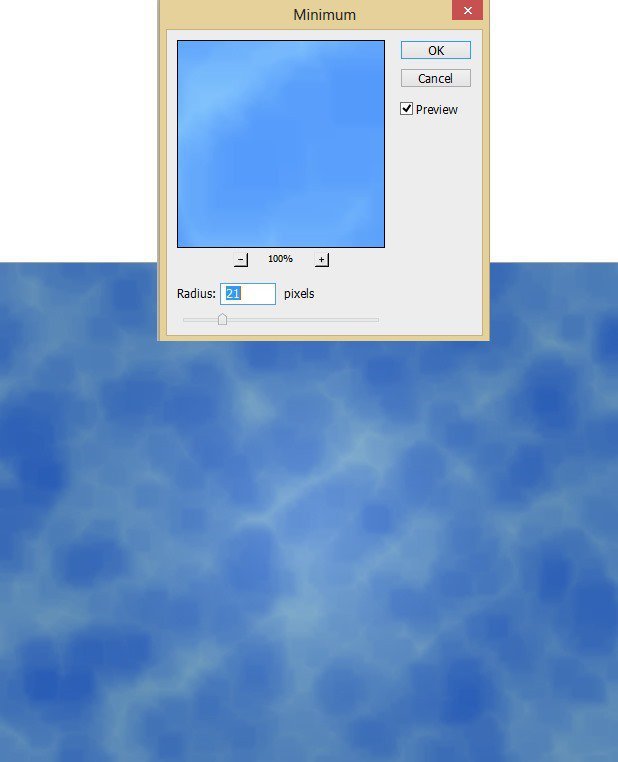
25、接下來,選擇“濾鏡>其他>最小值”,設置半徑為21像素。
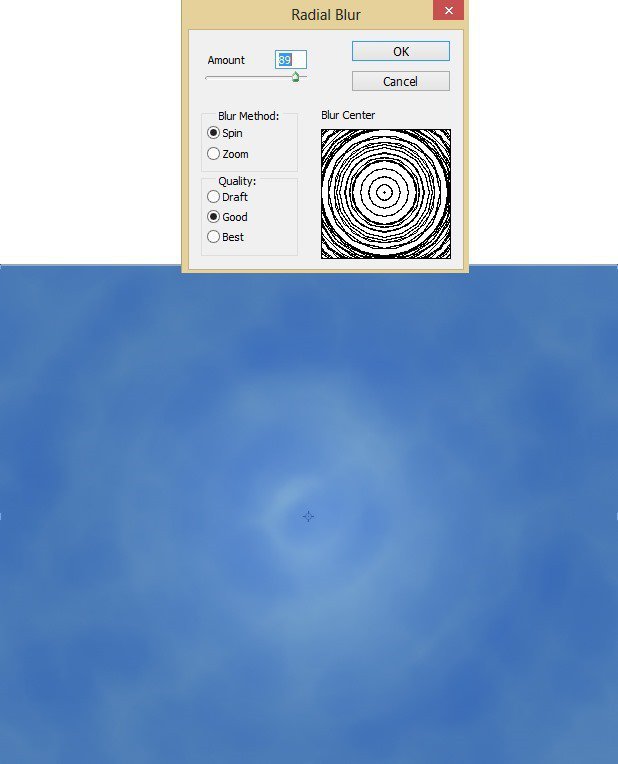
26、添加半徑模糊濾鏡,選擇“濾鏡>模糊>徑向模糊”。
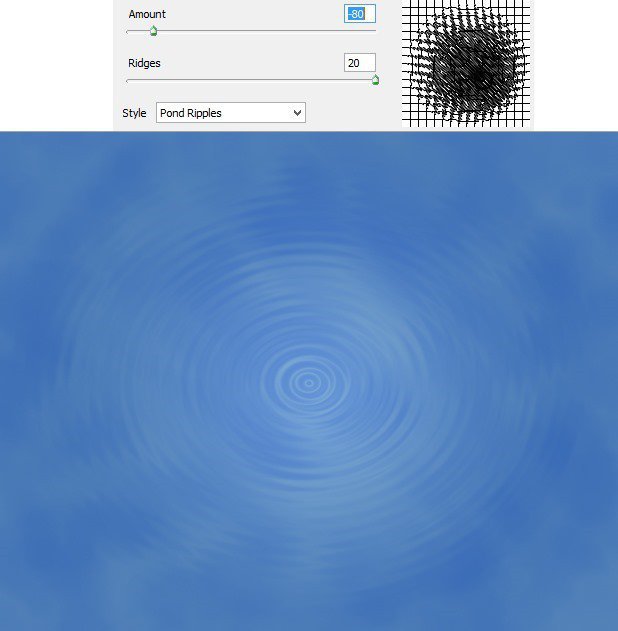
27、選擇“濾鏡>扭曲>水波”,設置數量10、起伏20。
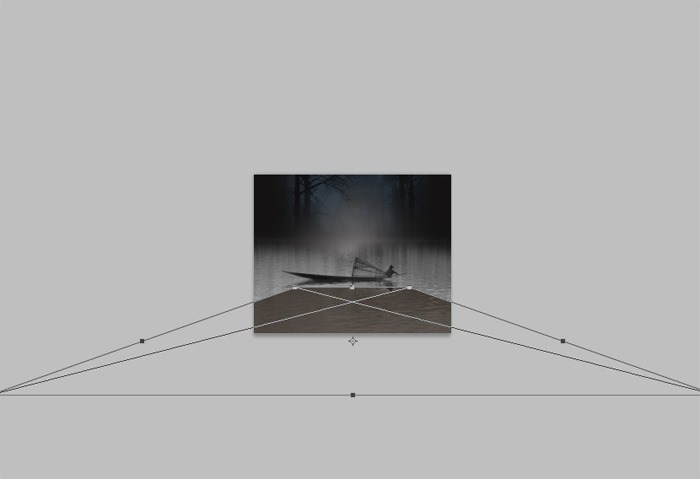
28、最后選擇自由變換工具,如下圖,按照透視結構調整。
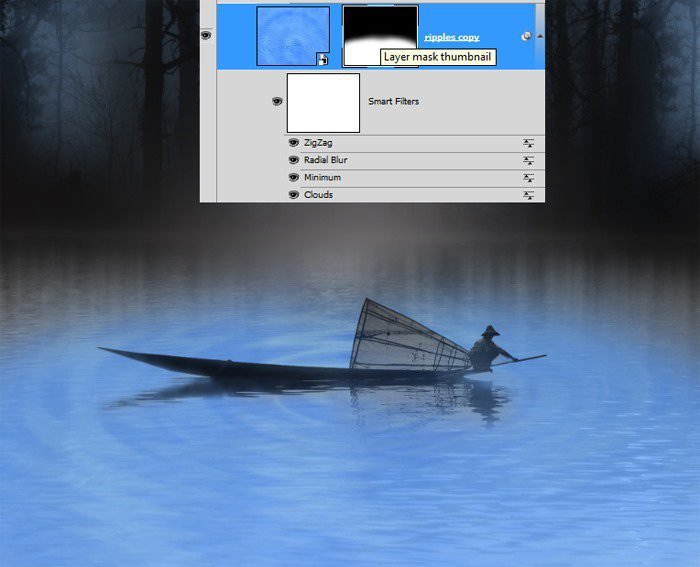
29、效果如下圖。

30、添加蒙版將不需要的部分遮蔽。
相關推薦

用PS照片合成制作冰河美人

Photoshop照片合成實例:精美天空美

照片合成,用Photoshop合成少女穿越

照片合成,用PS合成一個夢幻火焰鹿

合成行駛在夢幻森林中火車照片的PS教程

合成恐怖靈異雙重曝光頭像照片的PS教程

PS合成明亮夜色下的天使白狼場景圖片

戰爭海報,PS合成戰爭電影主題海報圖片設計教程



















