
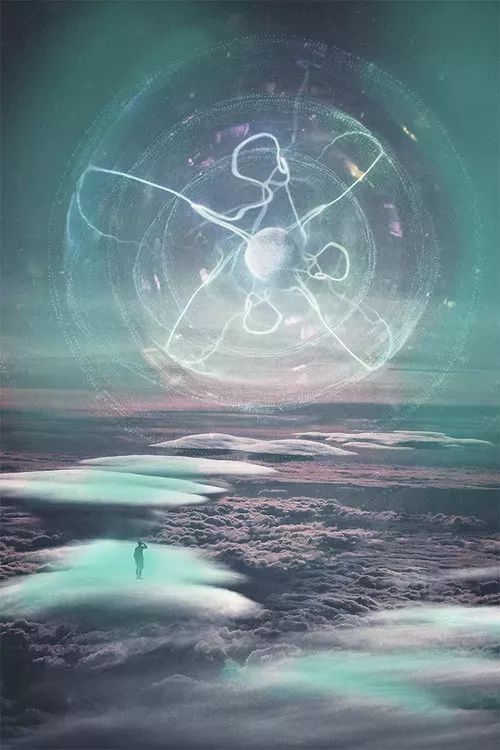
超現實合成,制作一張科幻感十足的云端特效照片
4. 這步增加一個暗角效果,新建“曲線”,設置如圖所示:
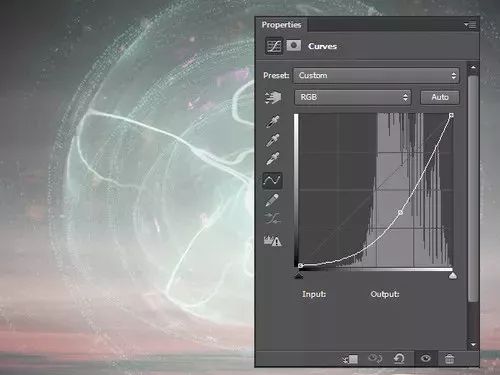
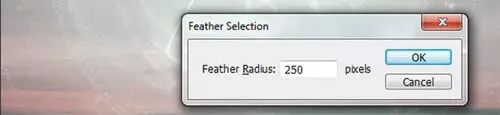
你只是想讓邊角變暗,為了達到該效果,新建 圖層,橢圓選框工具(M),并在圖像的中心創建一個橢圓。選擇>修改>羽化:25px,反選。之后 “油漆桶”工具,黑色,填充圖層。
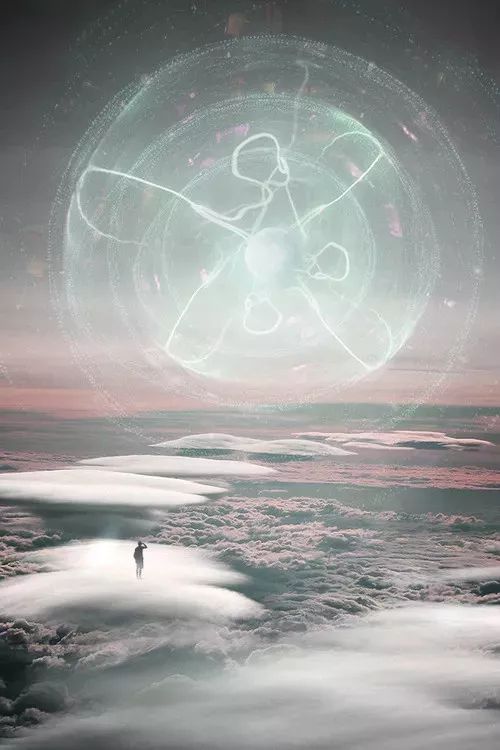
5. 在“DETAILS”上新建圖層,命名為“MIST”,軟筆刷(黑色),并設置其不透明度為 20%。選擇一個非常明亮的藍色。在圖層的中間畫一個圓,然后設置“濾色 ”,效果如下圖所示:
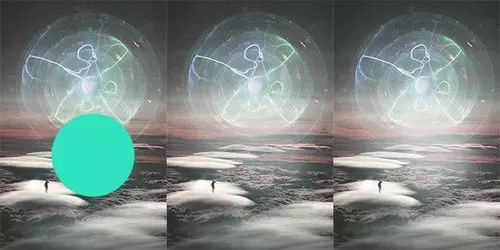
6. 為了讓照片看上去更平衡,你需要在光圈上加細節。拖動details.jpg到你的照片處理,并復制兩次 ,所以現在你有三個圖層。將它們命名為亮部細節1,2和3。改變自己的混合模式為:濾色,并與圖像的其余部分將它們混合。
看看下面的圖片看到在哪里放置這些層。
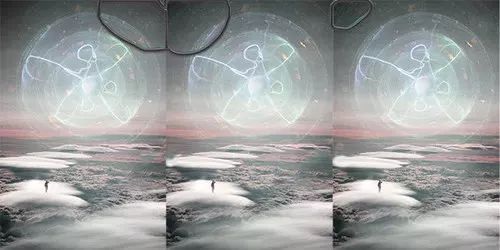
六、顏色調整
1.新建 “曲線”。
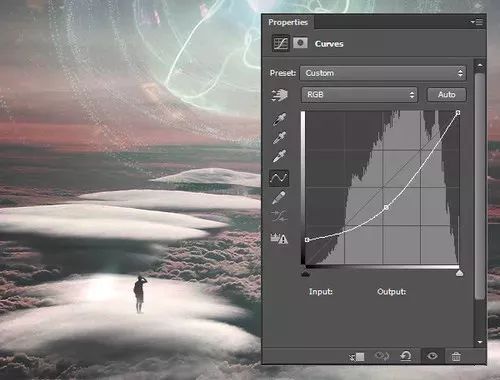
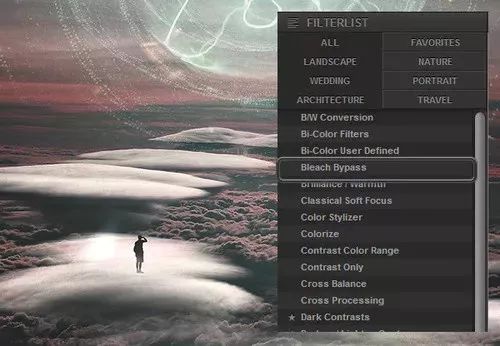
2. 對于這一步,你需要有一個Photoshop插件叫做Color Efex Pro的。這是一個付費插件,但提供了一個14天的試用期,所以你應該能夠完成本教程不買它。安裝好后返回。用矩形選框工具,然后選中所有的圖。編輯>復制合并,編輯>粘貼。在頂層新建圖層,并命名為“COLORS”。濾鏡>調色濾鏡>Color Efex Pro,在左邊的菜單,選擇“Bleach Bypass”設置如下,然后確定。
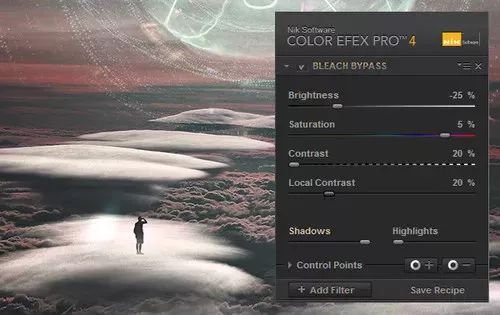
3. 再選“Cross Processing”正片負沖,然后設置如下,確定。
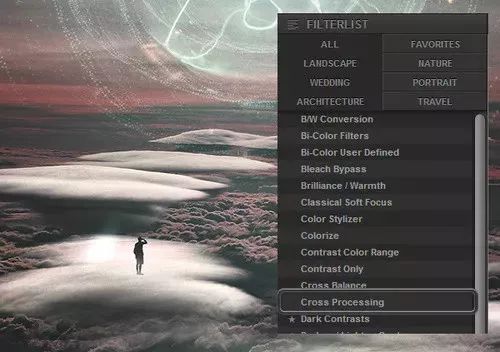
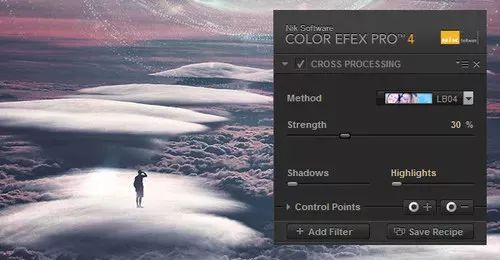
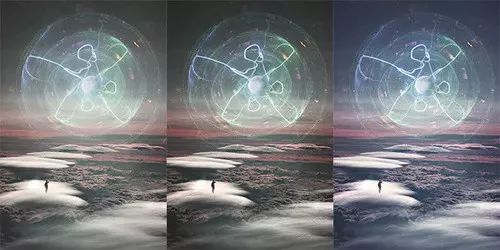
效果如下圖:
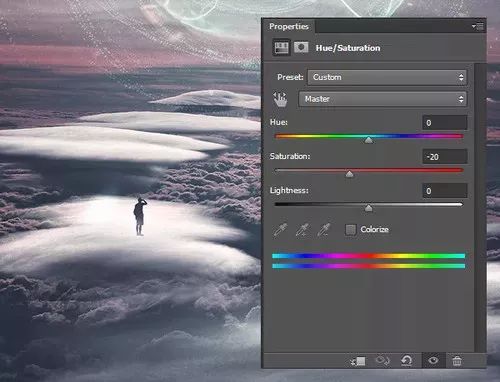
4. 在最上層新建“色相/飽和度”,飽和度-20
5. 拖入“texture”素材,放置在最上層。命名為“TEXTURE”。圖層混合模式:柔光,透明度20%。
6. 為了給照片增加點暗角效果,新建圖層,命名為“DARKENING”,圖層混合模式:柔光。選擇軟筆刷(黑),透明度10%,然后如下圖的青色區域里畫。
7. 現在是最后一步,增加鏡頭光暈,給整個圖添加更好的光效。在最上層新建,然后填充黑色。濾鏡>渲染>鏡頭光暈,選擇105mm,中心,然后設置如下。圖層混合模式:濾鏡。透明度75%
完成:

超現實的云端特效照片就制作完成了,平時我們看的比較復雜的合成照片,沒有想到就這么輕松完成了,所以同學們一定要動手練習起來,通過練習提高自己的PS技術。
上一篇:圖片合成:紋理與面部的無縫結合
下一篇:ps合成一幅神秘的大地咆哮圖
相關推薦

Photoshop修復和合成夢幻人物

利用PhotoShop 合成搞笑貓咪

用PS照片合成制作冰河美人

Photoshop照片合成實例教程:MM的面

合成行駛在夢幻森林中火車照片的PS教程

合成恐怖靈異雙重曝光頭像照片的PS教程

PS合成明亮夜色下的天使白狼場景圖片

戰爭海報,PS合成戰爭電影主題海報圖片設計教程



















