
Photoshop合成手中的火炎
2022-12-26 00:32:02
來源/作者: /
己有:11人學(xué)習(xí)過
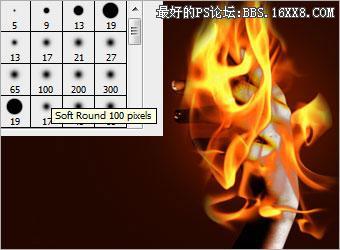
步驟 8 - 修飾火焰
使用橡皮擦工具將多余部分的火焰擦除,得到如下
提示:可以使用減淡工具將火焰邊沿進(jìn)行修飾,使其更真實(shí)更自然。
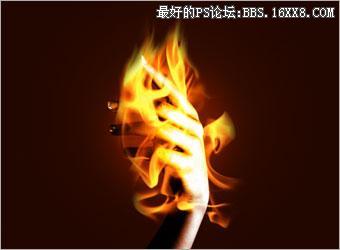
步驟 9 - 修改混合模式
將火焰層的圖層混合模式改為“濾色”,得到最終
標(biāo)簽(TAG) 照片合成
上一篇:場景合成,合成奇幻骷髏島教程
下一篇:ps合成火焰臉譜教程
相關(guān)推薦

Photoshop快速修復(fù)強(qiáng)光照射的非主
Photoshop通道修復(fù)偏藍(lán)照片的方法

祁連山教你四種用photoshop優(yōu)化模

卒仔:用photoshop還原真實(shí)顔色...

合成行駛在夢幻森林中火車照片的PS教程

合成恐怖靈異雙重曝光頭像照片的PS教程

PS合成明亮夜色下的天使白狼場景圖片

戰(zhàn)爭海報,PS合成戰(zhàn)爭電影主題海報圖片設(shè)計教程



















