
人像合成,用PS把自拍照做成電影《千星之城》的既視感
接下來,我們需要弄清楚這片最后的幾個要素。
如果你在自己的照片的工作,可隨時按照自己的天性照明,顏色和細節。
創建一個新層以上所有的休息。將它設置為疊加。
使用軟毛刷(硬度為0%,60-90%的不透明度)遍布現場作畫白色為更多的光。添加一個圖層蒙版,如果需要加以改進。
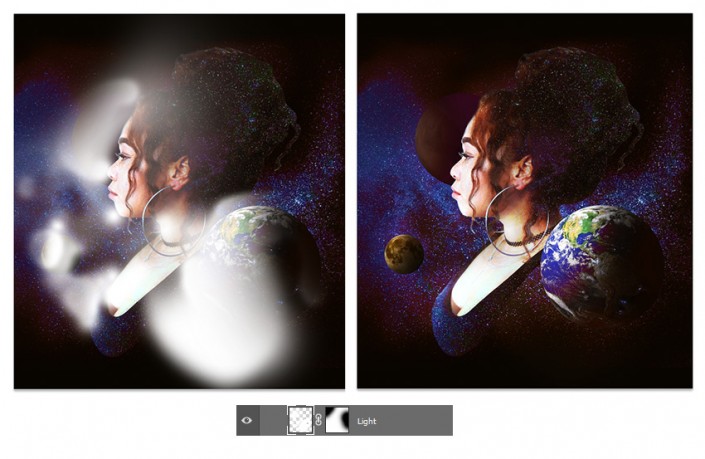
軌道環是不是真正的,但他們會添加另一個很酷的元素,這個操作。
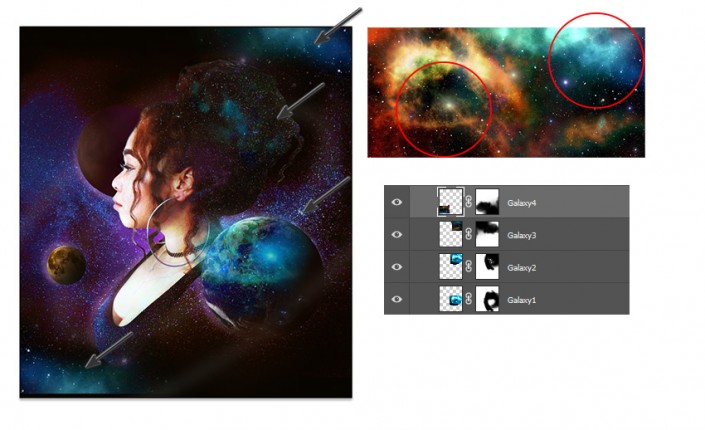
讓我們添加最后的股票。
從這個較亮的部分進行多次提取銀河股票。我用矩形選框工具(M)搶明星和星塵不同部分。復制和粘貼它們到新圖層圍繞組成。
前兩條(地球和頭發部分),以強光和第二兩(明星節),以點光。調整不透明度根據需要和使用圖層蒙版,以除去不需要的區域用軟毛刷。
這一步需要一堆調整圖層。
我知道,你已經準備好完成,對吧?讓我們試著通過他們盡可能快地運行。
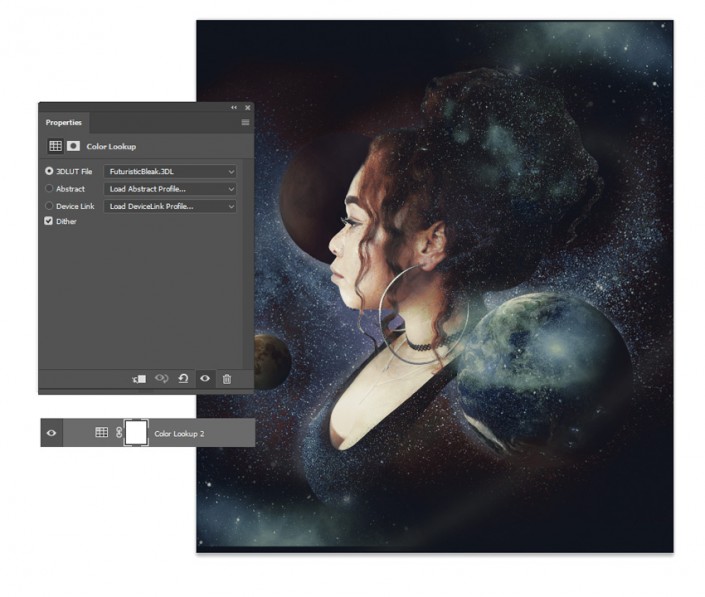
添加一個新調整圖層的顏色查找。
將3DLUT文件到
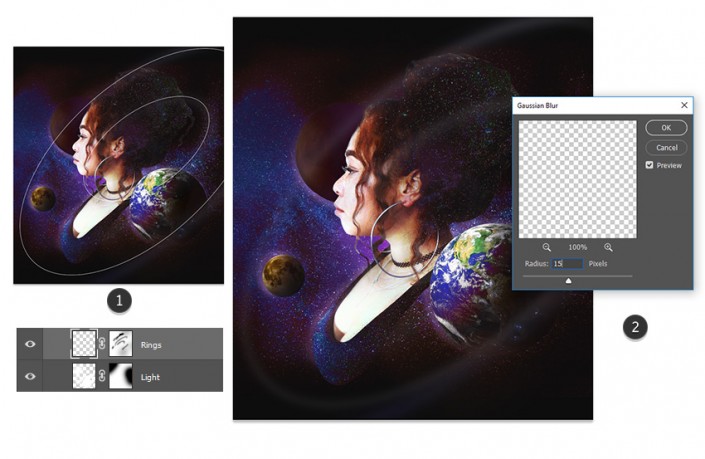
使用橢圓工具(U)創建兩個2像素的白色軌道環。柵格化的形狀的層和合并在一起。
當選擇(“環”)的合并層,去濾鏡>模糊>高斯模糊,設定半徑到15個像素。降低圖層不透明度到60%,并消除多余的領域,以圖層蒙版。
FuturisticBleak.3DL
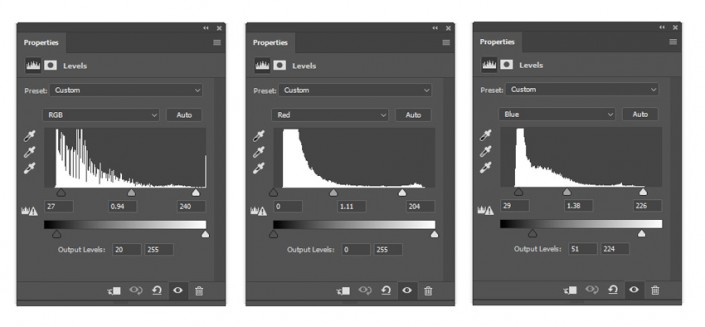
接下來,添加一個新的調整圖層的水平。
下面的值添加到RGB,紅色和藍色通道。
RGB:27,0.94,240;輸出:20,255
紅色:0,1.11,204;輸出:0,255
藍:29,1.38,226;輸出:51,224
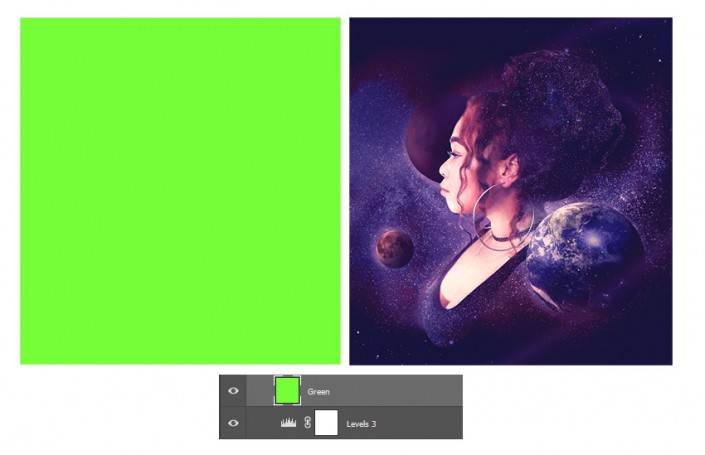
填寫一個新圖層與綠色霓虹燈#76ff39。降低不透明度到10%,并設置混合模式來劃分。
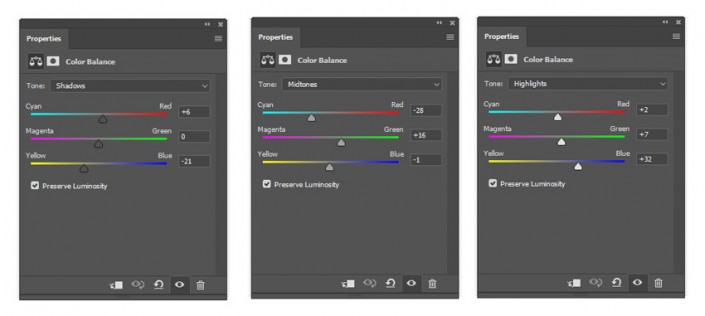
添加一個新調整圖層的色彩平衡。調整為值陰影,中間調,和亮點,為一個更藍音顯示下面的。然后設置混合模式,色相。
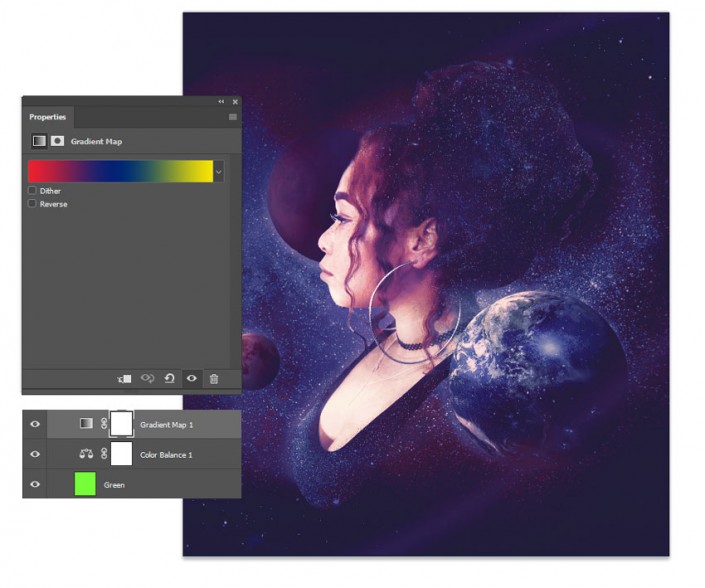
接下來,添加一個新調整圖層的漸變映射。
選擇紅色,藍色和黃色的預設,并降低不透明度到10%。
最后一個新建調整圖層,我們將使用的照片濾鏡。
設置過濾器,以紫羅蘭和密度到52%。
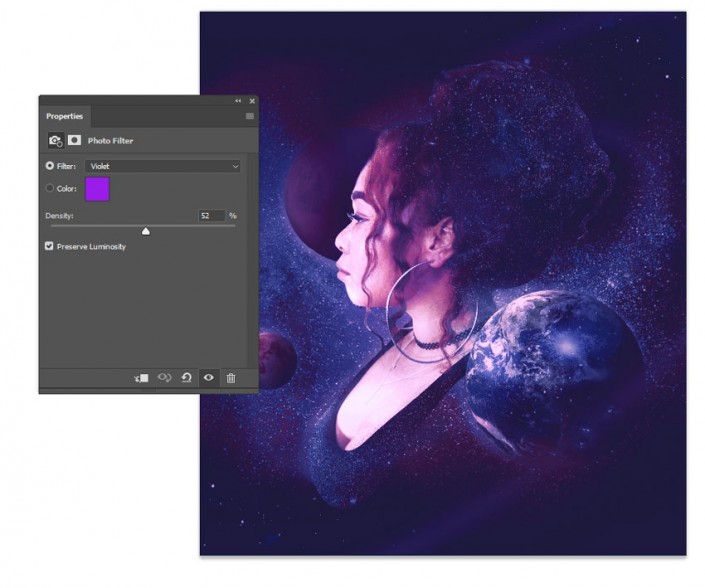
現在,我們有顏色全部搞定,我們只需要做的組成本身的一些小修。
以此為契機,清理任何苛刻的邊緣或使用更多的陰影混合起來軟輪刷。使用畫筆工具(B)畫這些區域,按住Alt鍵鍵選擇您組成所需的顏色。
在一個新圖層設置為疊加,用紫色的組合#c6a2d0和白色油漆的亮點在頭發上和行星。請線上的亮點與我們目前的照明設備。
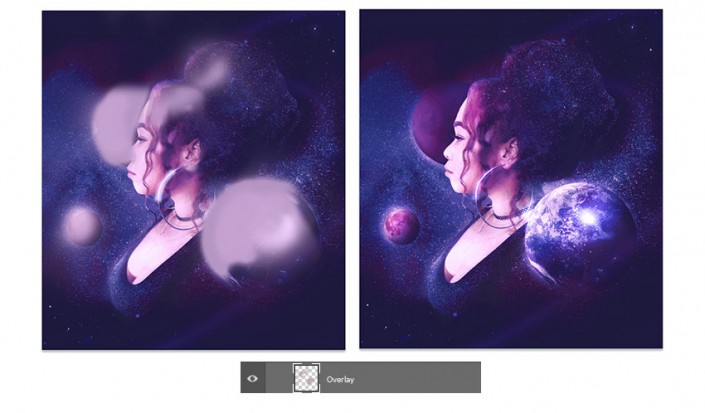
最后幾步
干凈的亮點也是該組合的重要組成部分。在一個新層,油漆周圍的行星,身體和臉部的白色亮點。確保每個星球上獲得左上側的一大亮點。
繼續畫你想磨礪更多的吸引力,不要忘了添加更多的白點的明星,無論你喜歡的任何領域!
完成:
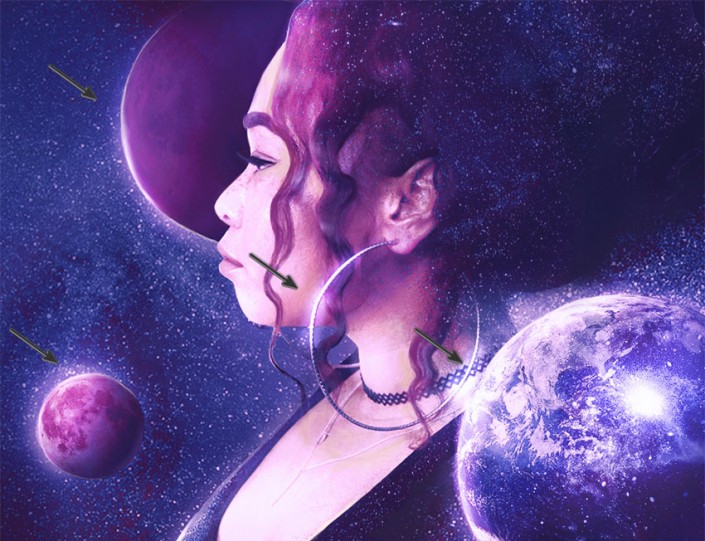
喜歡的同學們還可以放在相框里進行點綴
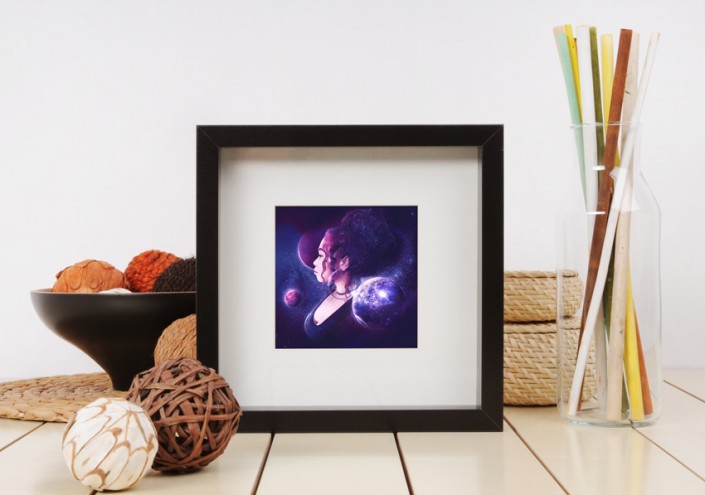
把相片打印放入相框,有一種科幻片的感覺,喜歡的同學快來試一下。
下一篇:合成溶圖技巧制作國家效果簽名圖片
相關推薦

PS照片合成火焰天使圖片

ps照片合成三個炮筒的坦克車

PS照片合成童話場景

ps照片合成山谷中小村場景

合成行駛在夢幻森林中火車照片的PS教程

合成恐怖靈異雙重曝光頭像照片的PS教程

PS合成明亮夜色下的天使白狼場景圖片

戰爭海報,PS合成戰爭電影主題海報圖片設計教程



















