
Photoshop鋼筆工具繪制逼真的頭發教程
2022-12-26 17:54:04
來源/作者: /
己有:448人學習過
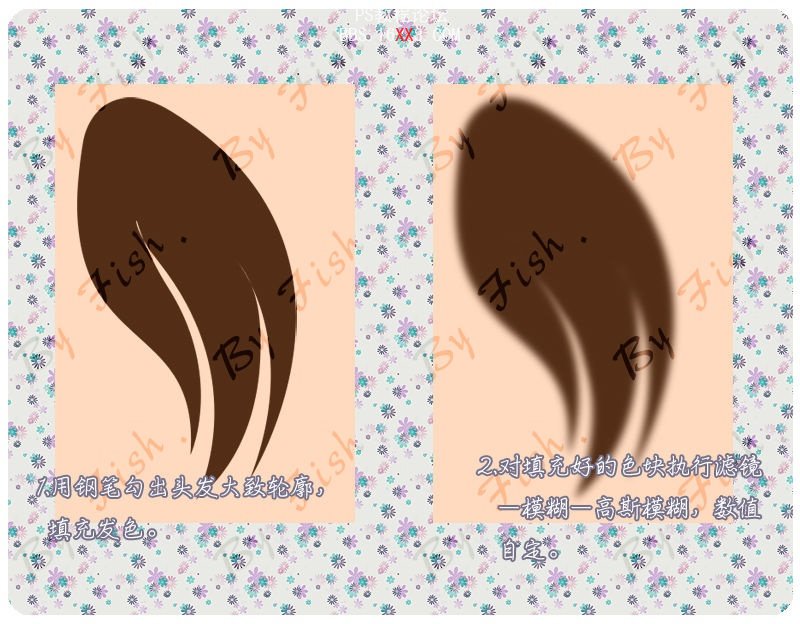
1、用鋼筆勾出頭發的輪廓,填充發色。
2、對填充好的色塊執行濾鏡—模糊—高斯模糊,數值自定。
3、用鋼筆勾路徑,用PS默認的滴濺畫筆描邊(勾選模擬壓力)刷出發絲,畫筆設置如下圖:

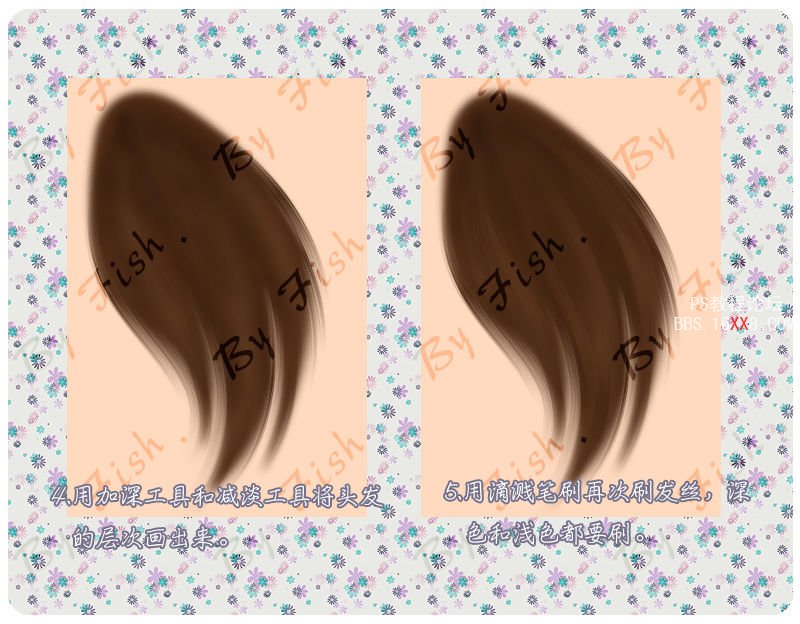
4、用加深和減淡工具將頭發的層次畫出來出來。
5、用滴濺筆刷再次刷出發絲,深淺的地方都要刷。
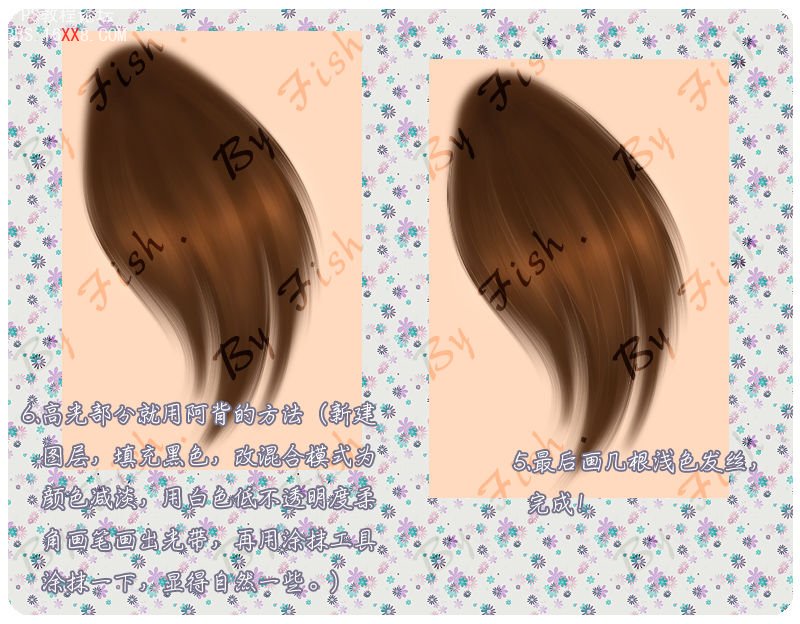
6、新建圖層,填充黑色,把圖層混合模式設為:顏色減淡,用柔角白色畫筆,低透明度,畫出頭發的高光帶,再用涂抹工具涂抹一下,顯得自然些。
最后再畫幾根淺色的發絲,完成!
過程動態演示如下:

上一篇:翻譯教程,繪畫戴花少女插畫教程
下一篇:繪畫水滴,怎么做透明水滴教程
相關推薦

工具運用,在PS中用鋼筆工具給人物打

ps用鋼筆工具摳圖教程

Photoshop鋼筆工具加橡皮擦摳圖法

工具摳圖,ps鋼筆工具摳圖視頻教程

Photoshop鋼筆工具繪制逼真的頭發教程

鼠繪袋子,繪制一個透明的塑料袋教程

PS繪畫變形金剛中的霸天虎

繪畫人像,皺紋雀斑疤痕的繪制方法



















