
無損技巧,無損裁剪圖片技巧
2022-12-26 17:53:57
來源/作者: /
己有:185人學習過
在工具欄中選擇裁剪工具。
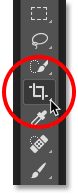
圖16
這是裁剪比例選項中依然會顯示前面設置的4 : 5 (8 : 10),不過這次想要高寬的尺寸調換,如下圖點擊尺寸比例的轉換按鈕,將寬度設置為5、高度為4。

圖17
這時候Photoshop就會調出裁剪邊框。
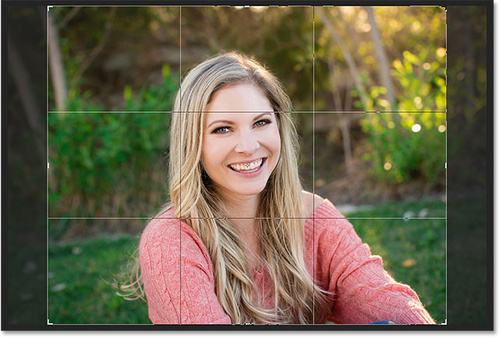
圖18
同樣按著Alt(Win)/ Option(Mac),點擊拖拉邊框上方控制點。

圖19
取消勾選"刪除裁剪的像素"
到這里的操作跟前面裁剪的操作都差不多,這次需要調整一步,通過這一步實現圖像裁剪的無損操作。在工具欄中取消勾選"刪除裁剪的像素"。
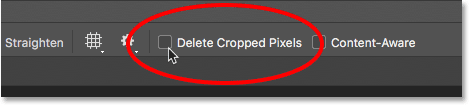
圖20
取消勾選"刪除裁剪的像素"后,按Enter(Win)/Return(Mac),效果如下。

圖21
上一篇:平面軟件 ps 發展歷史
相關推薦

文字排版,二十個文字排版技巧教程
翻譯教程,ps鼠繪長發性感美女

排版教程,文字排版技巧教程

裁剪技巧,如何裁剪素材圖片9大簡單

PS如何制作人物照片中的逼真影子效

PS如何快速替換衣服顏色

漫畫圖片,PS鼠繪科幻場景美女特警漫畫圖片教程

頭像照片精細化磨皮潤色的PS技巧



















