
PS+AI教程,制作時尚人物邊框教程
接下來就讓我們開始探索涂抹效果濾鏡了。
探索涂抹效果濾鏡讓我們選中全部對象,進入【效果>風格化>涂抹】,當然,你也可以通過外觀面板來添加濾鏡效果。
彈出涂抹效果的設置面板。看到面板中的很多參數,也許初學者會在這時產生一種望而卻步的心理。其實這些參數都是一些微調,你可以在一次次的嘗試中,通過預覽效果動態掌握到每個參數的功能。
在此我的參數值如下:
角度——45°;變化——2px;描邊寬度——4px;曲度——0%;變化——0%;間距——10px;變化——0.2px;
在此,面板中的設置有個下拉選項,在下拉選項中,也有其他軟件提前預設的各種參數設置。大家可以根據自己的需要靈活選擇。

做好的初始圖案如下圖,這時,我可以再多復制一次,讓它們疊加起來,看上去更濃密。

將我們完成的圖案保存為AI格式的文檔,然后用PS打開。打開后自動彈出面板,這時,其他的都可以保持默認,唯有分辨率需要注意,如果你的圖只是在網頁顯示,這時分辨率可以改為72。

這時,我們會看到一個透明底的圖案,這個圖案已經成功轉移到PS中來了。我們可以定義為筆刷,進入【編輯>定義畫筆預設】,在彈出的對話框中輸入畫筆預設名為“涂抹”。

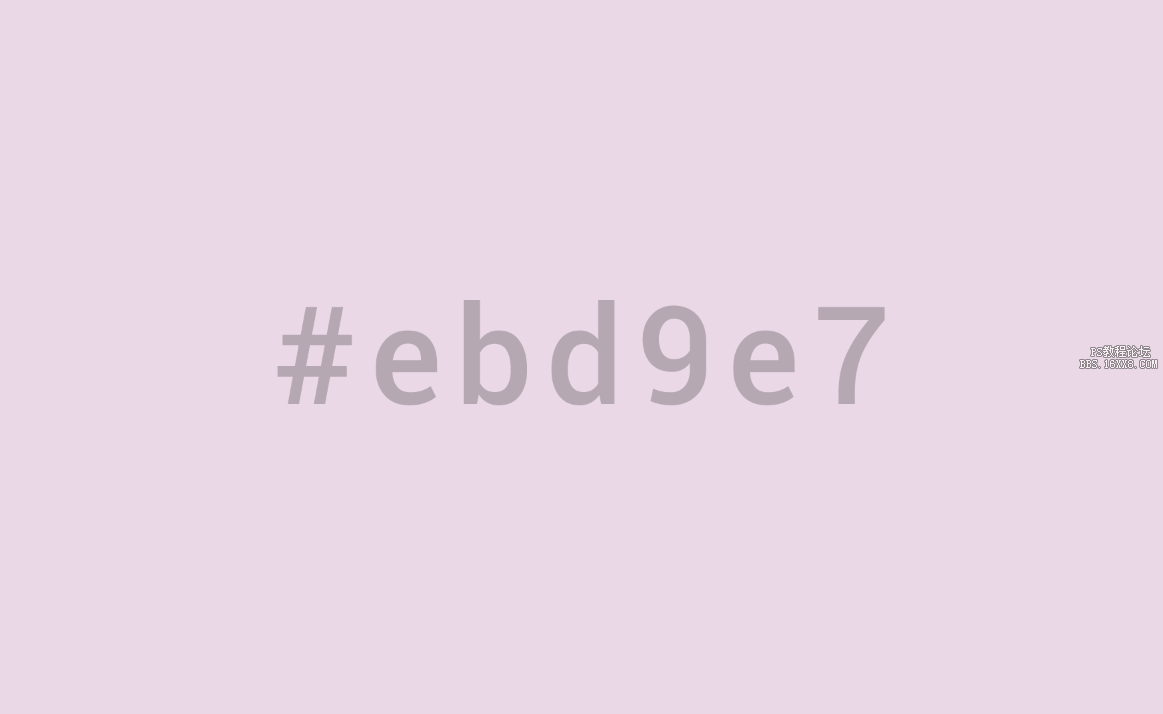
用PS再新建一個1800px*1200px的文檔。分辨率設置為72。將背景填充#ebd9e7。
將背景層復制一層,復制的背景層運用濾鏡雜色效果。進入【濾鏡>雜色>添加雜色】,雜色面板中,數量設置為15%,平均分布,選擇單色。

在雜色層上新建一個圖層,選用上一步制作的涂抹筆刷,調好適合的大小,前景色選為白色,用筆刷在稍微偏左的位置涂抹一下。其實筆刷涂抹在什么位置,自己可以靈活選擇。筆刷涂抹的位置即模特圖的位置。

加入模特圖,放置于最上方,點擊右鍵,選擇【創建剪貼蒙版】。

這時,我覺得模特圖顏色太過強烈,由于它已經“依附”于筆刷圖層,因此我們直接降低筆刷圖層的透明度至80%就可以了。我還可以在海邊的右邊加一些文字,這些文字的用色可以直接從模特圖里吸取一些比較鮮艷的顏色。讓文字的方向變為45度角。和筆刷的效果相映成趣。透明度降低至20%。

怎樣?涂抹筆刷確實能幫上忙吧?至少在你身邊素材有限,思路也暫時被封閉的時候,想想,也許能用上這種隨意的涂抹效果,給人意想不到的驚喜。當然,涂抹的筆刷可以有非常非常多的變化,創意冰山還埋在水中。
標簽(TAG) 教程內容 PS+AI教程 制作時尚人物邊框教程 來源:ifeiwu
上一篇:制作精致的古典簽名相框
相關推薦

濾鏡做圖,PS濾鏡特效和圖層樣式制作

photoshop教你利用濾鏡打造小清新鏡頭光暈

用抽出濾鏡對毛發摳圖的PS教程

用PS抽出濾鏡對毛毛蟲圖片摳圖換背景

用抽出濾鏡摳圖的幾種方法



















