
Photoshop濾鏡模擬病毒侵蝕特效背景
2022-12-25 11:51:39
來源/作者: /
己有:7人學習過
Photoshop濾鏡模擬病毒侵蝕特效背景Photoshop 模擬抽象的病毒侵蝕特效 背景,其中主要用到各種Photoshop濾鏡 。
先來看一下最終效果 。這樣制作 出來的背景圖片可以應用到日常的平面設計工作中,加工為更酷的桌面背景或宣傳畫之類的作品。
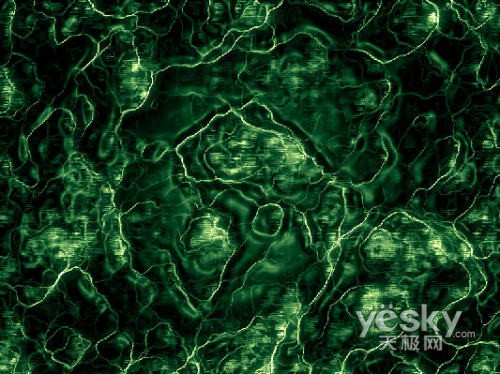
最終效果
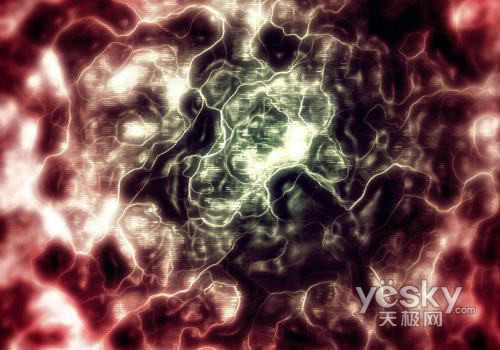
應用示例
下面介紹具體制作步驟。
1.打開Photoshop CS3,按快捷鍵Ctrl N打開“新建”對話框,在“預設”右側選擇名為“Web”的新建文檔配置文件,并在“大小”列表中選擇800*600,分辨率 設置為72像素 /英寸,顏色模式設置為“RGB ”,背景內容設置為“白色”,如圖1所示。設置完畢單擊“確定”按鈕,新建一個空白文檔。
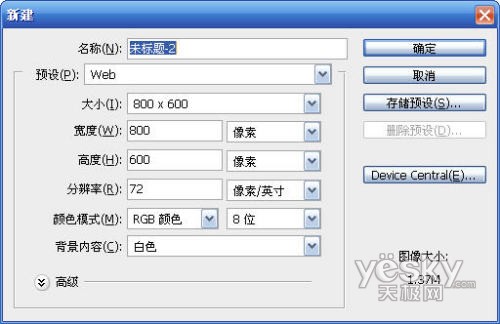
圖1
2.確認前景色為黑色,背景色為白色,然后選擇“濾鏡”|“渲染”|“云彩”菜單命令 ,應用云彩濾鏡,得到如圖2所示的云彩效果。
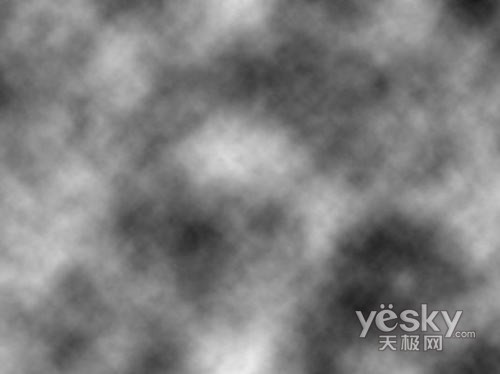
圖2
3.選擇“濾鏡”|“藝術 效果”|“調色 刀”菜單命令,打開“調色刀”對話框,將“描邊大小”設置為41,“描邊細節”設置為3,“軟化度”設置為0,如圖3所示。設置完畢單擊“確定”按鈕,可以得到如圖4所示的效果。
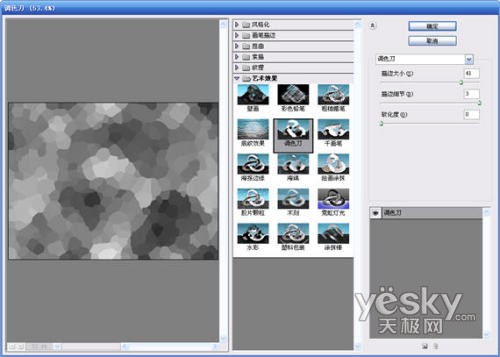
圖3
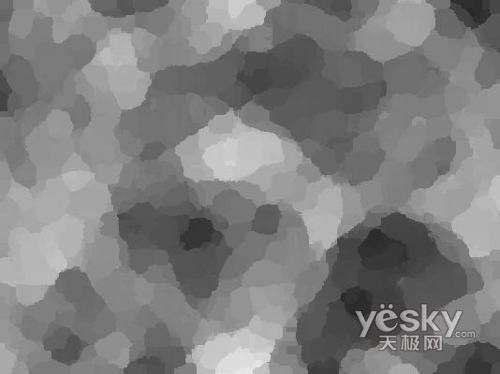
圖4
4.選擇“濾鏡”|“藝術效果”|“粗糙蠟筆”菜單命令,打開“粗糙蠟筆”對話框,并將“描邊長度”設置為2,“描邊細節”設置為7,“紋理”設置為“畫布”,“縮放”設置為100%,“凸現”設置為20,“光照”設置為“下”,不選擇“反相”復選框,如圖5所示。
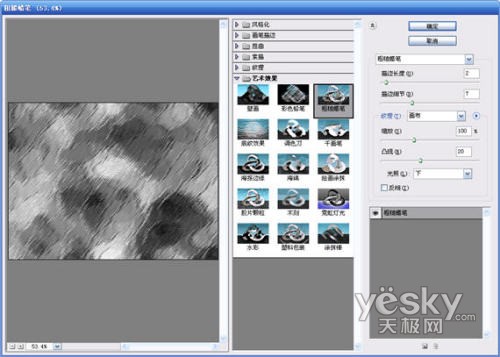
圖5
設置完畢單擊“確定”按鈕,得到如圖6所示的效果。
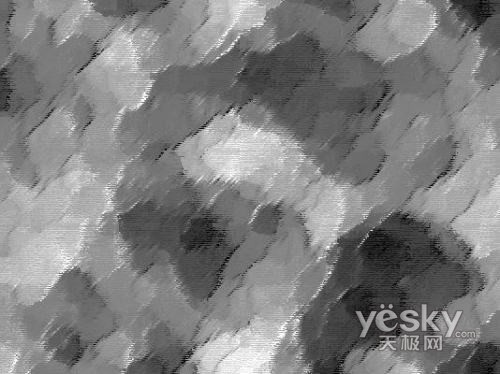
圖6
5.選擇“濾鏡”|“風格 化”|“照亮邊緣”菜單命令,打開“照亮邊緣”對話框,將“邊緣寬度”設置為1,“邊緣亮度”設置為11,“平滑度”設置為10,如圖7所示。

圖7
設置完畢單擊“確定”按鈕,得到如圖8所示的效果。
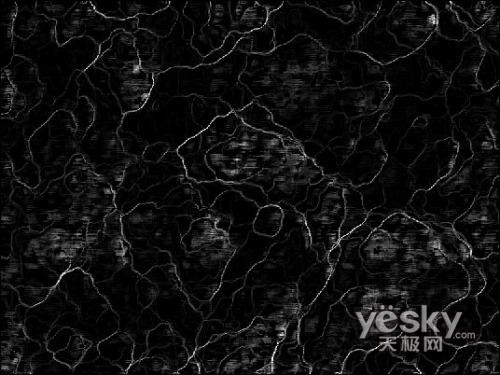
圖8
6.選擇“濾鏡”|“扭曲”|“擴散亮光”菜單命令,打開“擴散亮光”對話框,并將“粒度”設置為0,“發光量”設置為14,“清除數量”設置為6,如圖9所示。
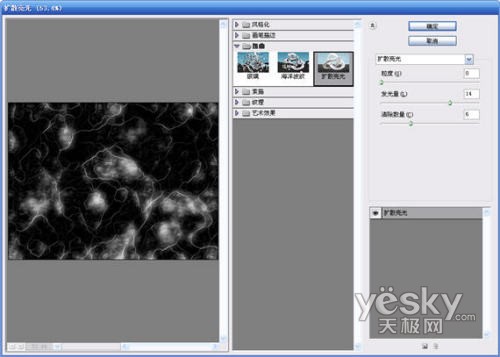
圖9
設置完畢單擊“確定”按鈕,得到如圖10所示的效果。
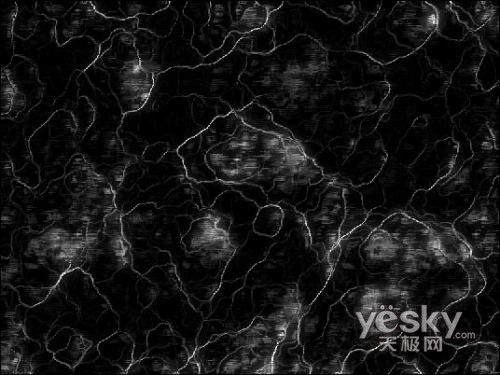
圖10
7.選擇“濾鏡”|“藝術效果”|“塑料包裝”菜單命令,打開“塑料包裝”對話框,并將“高光強度”設置為6,“細節”設置為1,“平滑度”設置為6,如圖11所示。
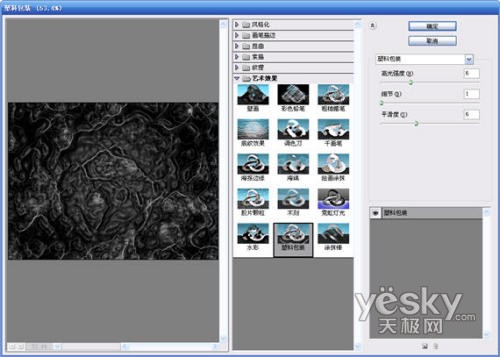
圖11
設置完畢單擊“確定”按鈕,得到如圖12所示的效果。
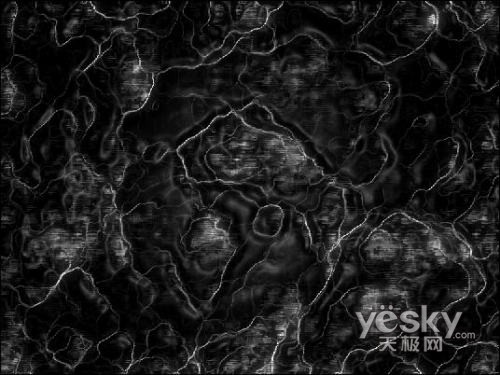
圖12
8.單擊“圖層 ”面板下方的“創建新的填充或調整圖層 ”按鈕,然后單擊彈出菜單中的“色彩 平衡”命令,打開“色彩平衡”對話框,并按下面列出的值進行設置。
陰影:-35 25 100
中間調:-35 -35 0
高光:85 100 -100
設置完畢單擊“確定”按鈕,可以得到如圖13所示的最終效果。

圖13簡單的,我們教你,深奧的,你來分享,非主流照片|qqkongjian|feizhuliu|tupian|luntan|psjiaocheng|bishua|ruanjian|chajian|xiazai|psxiazai|qqkongjiandaima
作者:天極網軟件頻道 來源:李東博 翻譯
本文將介紹如何用先來看一下最終
最終效果
應用示例
下面介紹具體制作步驟。
1.打開Photoshop CS3,按快捷鍵Ctrl N打開“新建”對話框,在“預設”右側選擇名為“Web”的新建文檔配置文件,并在“大小”列表中選擇800*600,
圖1
2.確認前景色為黑色,背景色為白色,然后選擇“濾鏡”|“渲染”|“云彩”菜單
圖2
3.選擇“濾鏡”|“
圖3
圖4
4.選擇“濾鏡”|“藝術效果”|“粗糙蠟筆”菜單命令,打開“粗糙蠟筆”對話框,并將“描邊長度”設置為2,“描邊細節”設置為7,“紋理”設置為“畫布”,“縮放”設置為100%,“凸現”設置為20,“光照”設置為“下”,不選擇“反相”復選框,如圖5所示。
圖5
設置完畢單擊“確定”按鈕,得到如圖6所示的效果。
圖6
5.選擇“濾鏡”|“
圖7
設置完畢單擊“確定”按鈕,得到如圖8所示的效果。
圖8
6.選擇“濾鏡”|“扭曲”|“擴散亮光”菜單命令,打開“擴散亮光”對話框,并將“粒度”設置為0,“發光量”設置為14,“清除數量”設置為6,如圖9所示。
圖9
設置完畢單擊“確定”按鈕,得到如圖10所示的效果。
圖10
7.選擇“濾鏡”|“藝術效果”|“塑料包裝”菜單命令,打開“塑料包裝”對話框,并將“高光強度”設置為6,“細節”設置為1,“平滑度”設置為6,如圖11所示。
圖11
設置完畢單擊“確定”按鈕,得到如圖12所示的效果。
圖12
8.單擊“
陰影:-35 25 100
中間調:-35 -35 0
高光:85 100 -100
設置完畢單擊“確定”按鈕,可以得到如圖13所示的最終效果。
圖13簡單的,我們教你,深奧的,你來分享,非主流照片|qqkongjian|feizhuliu|tupian|luntan|psjiaocheng|bishua|ruanjian|chajian|xiazai|psxiazai|qqkongjiandaima
相關推薦

Photoshop打造人物閃亮的唇色效果

ps調出美女水嫩質感的糖水片特效
![[IR動圖教程] PhotoShop教程:制作](https://img.lvups.com/d/file/titlepic/2022/12/25/uuhbvdgmapk.jpg)
[IR動圖教程] PhotoShop教程:制作

ps制作-字體在圖片上滾動效果

photoshop教你利用濾鏡打造小清新鏡頭光暈

用抽出濾鏡對毛發摳圖的PS教程

用PS抽出濾鏡對毛毛蟲圖片摳圖換背景

用抽出濾鏡摳圖的幾種方法



















