
Photoshop簡單為圖片加金色邊框教程
2022-12-25 11:38:37
來源/作者: /
己有:9人學習過
Photoshop簡單為圖片加金色邊框教程來源:PS聯盟 Peesa
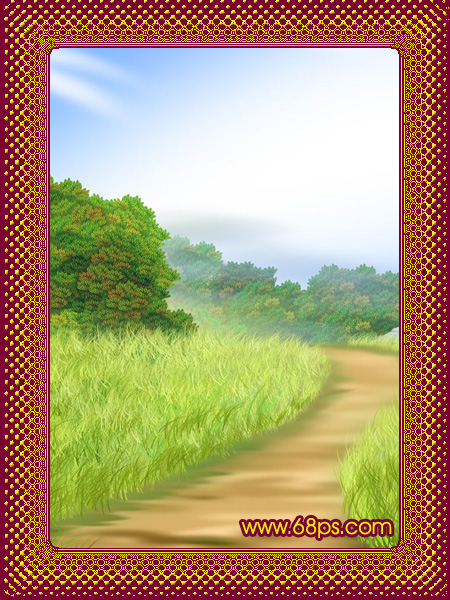
本教程主要是利用通道來制作邊框效果,制作的時候只需要在通道里面簡單的設置加上幾個濾鏡效果就能完成,效果非常漂亮!
原圖
1.打開原圖,你可以自己選擇任意圖片,然后點通道面版新建一個通道,按Ctrl A 全選,執行菜單:選擇 > 修改 > 擴邊,數值為35,再執行:選擇 > 修改 > 收縮,數值為5。效果如圖1
3.按Ctrl D 取消選區執行菜單:濾鏡 > 扭曲 > 玻璃,參數設置如圖3,效果如圖4
5.按Ctrl點通道調出通道選區,回到圖層面版新建一個圖層填充顏色:#7C0132,不要取消選區再新建一個圖層按Ctrl Shift I 反選再填充顏色:#FBED08,效果如圖7
本教程主要是利用通道來制作邊框效果,制作的時候只需要在通道里面簡單的設置加上幾個濾鏡效果就能完成,效果非常漂亮!
原圖

1.打開原圖,你可以自己選擇任意圖片,然后點通道面版新建一個通道,按Ctrl A 全選,執行菜單:選擇 > 修改 > 擴邊,數值為35,再執行:選擇 > 修改 > 收縮,數值為5。效果如圖1
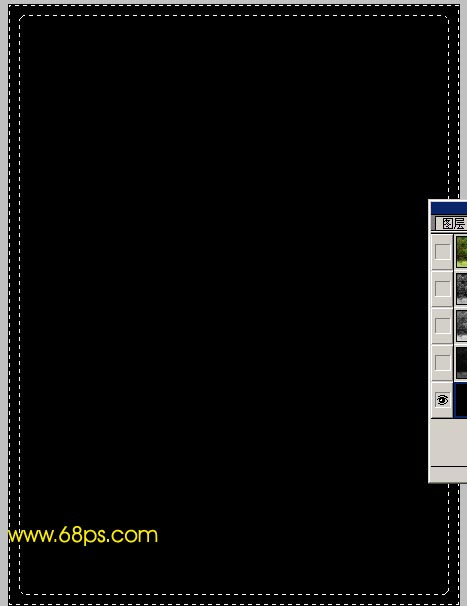
<圖1>

<圖2>
3.按Ctrl D 取消選區執行菜單:濾鏡 > 扭曲 > 玻璃,參數設置如圖3,效果如圖4
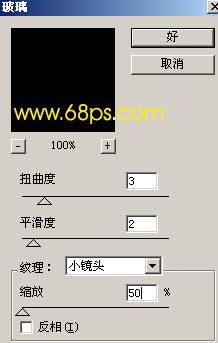
<圖3>
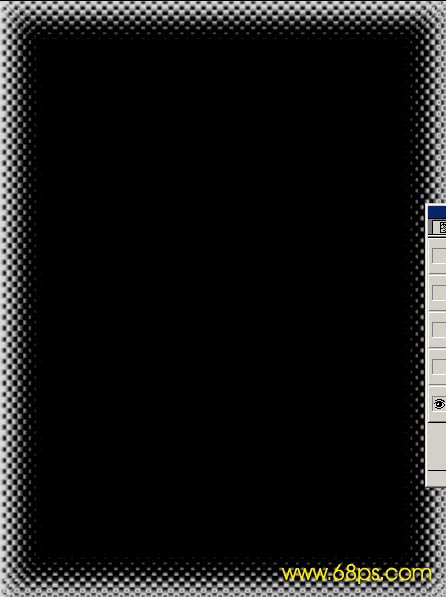
<圖4>
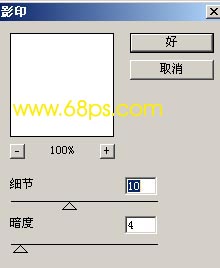
<圖5>
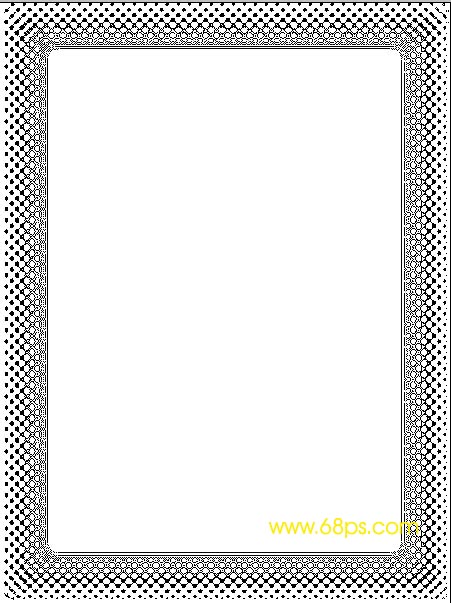
<圖6>
5.按Ctrl點通道調出通道選區,回到圖層面版新建一個圖層填充顏色:#7C0132,不要取消選區再新建一個圖層按Ctrl Shift I 反選再填充顏色:#FBED08,效果如圖7
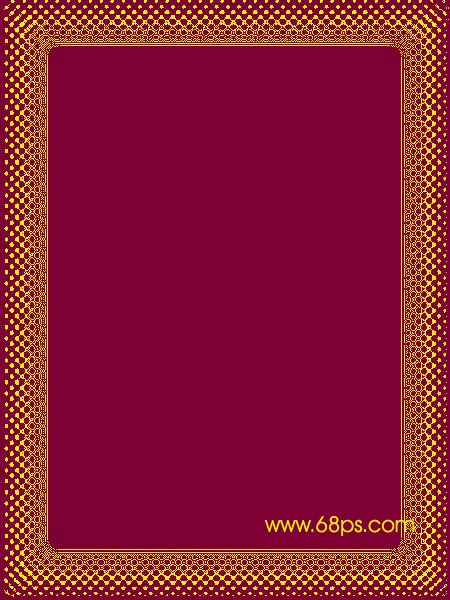
<圖7>
<圖8>
標簽(TAG) 教程內容 Photoshop簡單為圖片加金色邊框教程 來源:不詳
上一篇:圓圈邊框......
相關推薦

PSCS3教程:皮膚柔化除斑磨皮方法

ps簡單磨皮方法教程

PhotoShop雙曲線手工磨皮修圖后期

Photoshop打造人物閃亮的唇色效果

photoshop教你利用濾鏡打造小清新鏡頭光暈

用抽出濾鏡對毛發摳圖的PS教程

用PS抽出濾鏡對毛毛蟲圖片摳圖換背景

用抽出濾鏡摳圖的幾種方法



















