
Photoshop簡(jiǎn)單制作黑色破損邊緣邊框
2022-12-25 11:36:06
來源/作者: /
己有:97人學(xué)習(xí)過
4.選擇一款畫筆,完全可以根據(jù)你的喜好來選擇合適的畫筆。你也可以在我們上面提供的下載文件里面下載我們現(xiàn)在用到的筆刷。
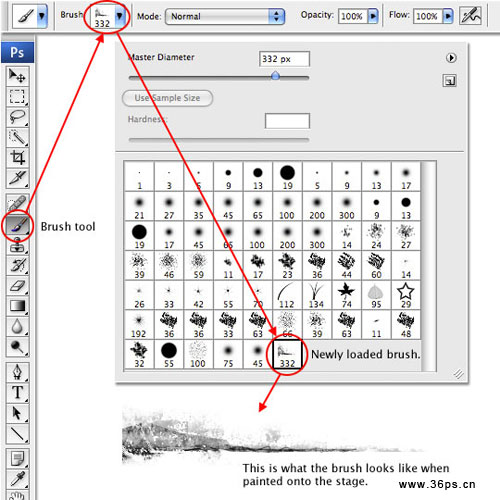
5.設(shè)置畫筆屬性,調(diào)節(jié)畫筆筆刷形狀,如下圖設(shè)置:
注意:角度這里先填寫為0度,下面還需要修改滴~~~
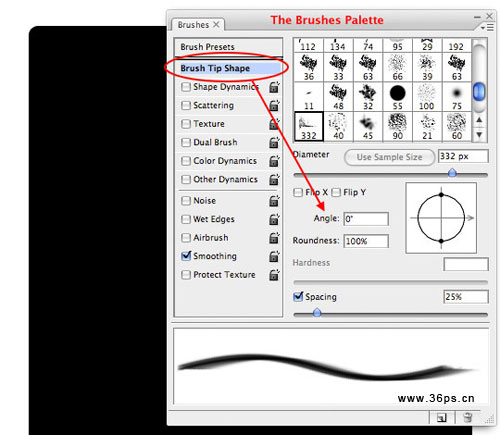
6.將前景色改為黑色,點(diǎn)擊我們?cè)诘?步添加的圖層蒙板,在圖層蒙板上畫上一筆。先在左下角來畫~~
注意:如果你不明白這步,請(qǐng)先了解圖層蒙板這個(gè)玩意~~~這里不解釋了哈~~~
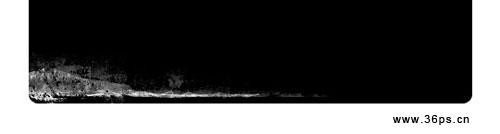
7.同樣的步驟在四個(gè)角落都給它畫上粗糙的效果,大家可以多畫幾次,反復(fù)來尋找邊框感覺~
你要問上角的那個(gè)邊怎么畫的? 還記得上面設(shè)置畫筆的時(shí)候有一個(gè)角的0度的選項(xiàng)嗎?當(dāng)你需要畫其他邊的時(shí)候,把角度更改為90度,180度,-90度就可以咯!
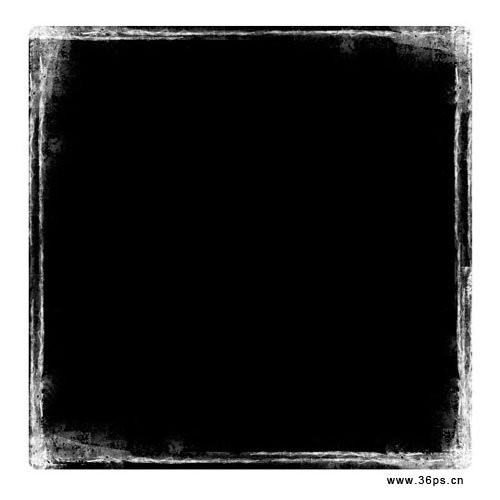
8.對(duì)相框的邊緣進(jìn)行一些美化,你可以繼續(xù)使用這個(gè)畫筆,也可以用一些新的畫筆來擦除邊緣。
標(biāo)簽(TAG) 教程內(nèi)容 Photoshop簡(jiǎn)單制作黑色破損邊緣邊框 來源:36ps
相關(guān)推薦

photoshop教你利用濾鏡打造小清新鏡頭光暈

用抽出濾鏡對(duì)毛發(fā)摳圖的PS教程

用PS抽出濾鏡對(duì)毛毛蟲圖片摳圖換背景

用抽出濾鏡摳圖的幾種方法



















