
photoshop做金屬管相框
2022-12-25 11:34:55
來源/作者: /
己有:38人學習過
4、按Ctrl + A 全選圖層,按Ctrl + X 剪切,按Ctrl + V 粘貼,這樣可以確保矩形在圖層的中間位置,然后執行:濾鏡 扭曲 極坐標,參數設置如圖7,效果如圖8。
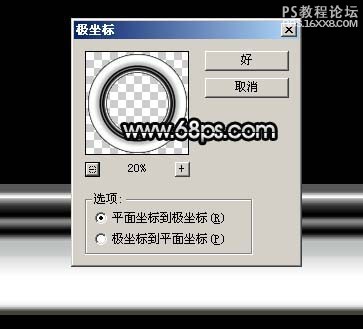
圖7
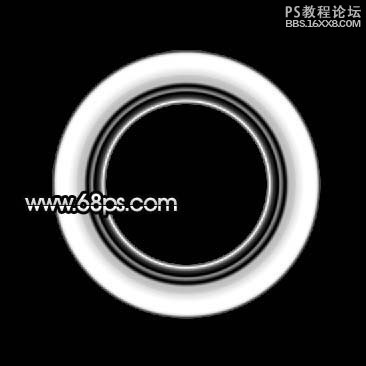
圖8
5、把做好的正圓拖進來,適當調整好大小如圖9。
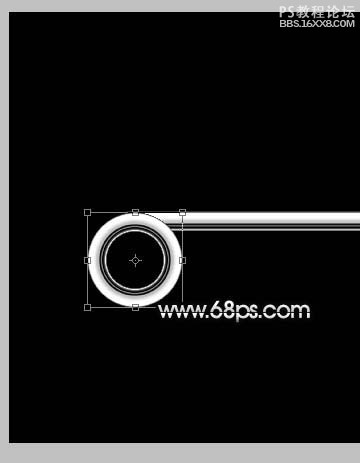
圖9
, 6、用矩形選框款選圖10,11所示的選區,按Delete刪除。
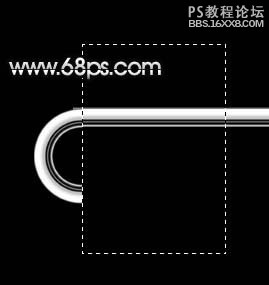
圖10
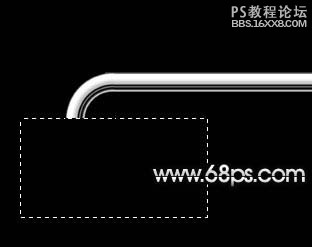
圖11
7、然后把做好的金屬矩形多復制幾層,適當調整好角度拼成一個大矩形,如圖12。
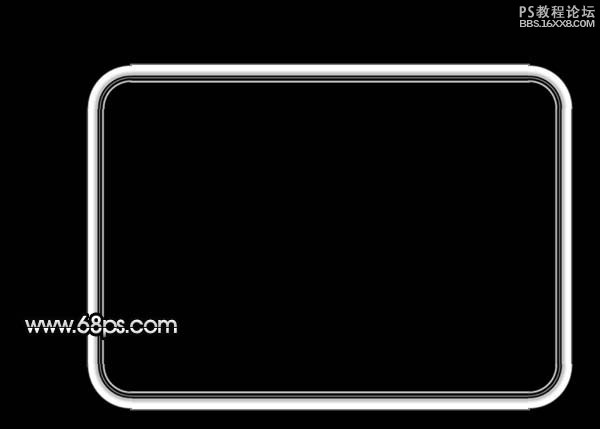
圖12
8、新建一個圖層,在接口處用矩形選框工具拉一個稍大的矩形,拉上漸變色,如圖13。

圖13
, 9、給矩形加點投影效果,如圖14。
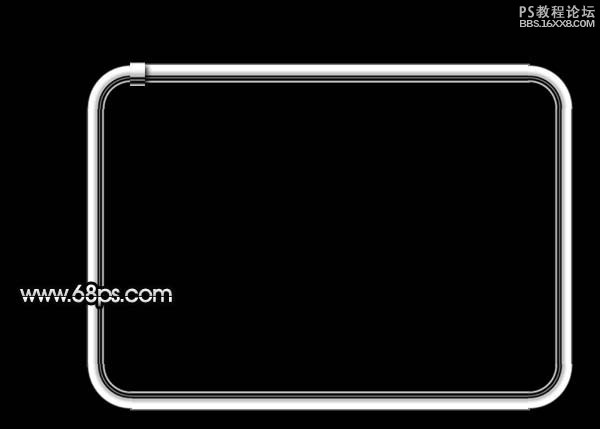
圖14
10、多復制幾層,適當調整好角度放好位置,如圖15。
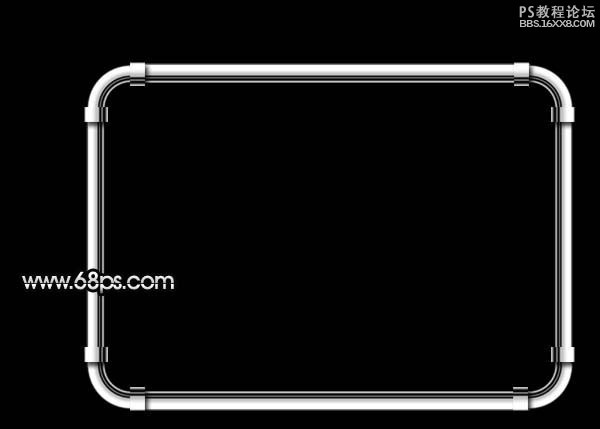
圖15
11、把組成大矩形的幾個圖層合并為一個圖層,再適當的給背景拉一個漸變色,如圖16。
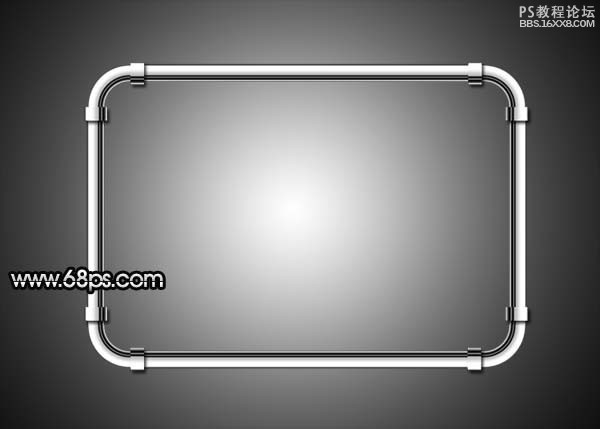
圖16
, 12、按Ctrl 點圖層調出大矩形選區如圖17,選擇菜單:選擇 修改 擴展,數值為5,確定后按Ctrl + Alt + D 羽化6個像素,然后在背景圖層上面新建一個圖層填充黑色,效果如圖18。
圖7
圖8
5、把做好的正圓拖進來,適當調整好大小如圖9。
圖9
, 6、用矩形選框款選圖10,11所示的選區,按Delete刪除。
圖10
圖11
7、然后把做好的金屬矩形多復制幾層,適當調整好角度拼成一個大矩形,如圖12。
圖12
8、新建一個圖層,在接口處用矩形選框工具拉一個稍大的矩形,拉上漸變色,如圖13。
圖13
, 9、給矩形加點投影效果,如圖14。
圖14
10、多復制幾層,適當調整好角度放好位置,如圖15。
圖15
11、把組成大矩形的幾個圖層合并為一個圖層,再適當的給背景拉一個漸變色,如圖16。
圖16
, 12、按Ctrl 點圖層調出大矩形選區如圖17,選擇菜單:選擇 修改 擴展,數值為5,確定后按Ctrl + Alt + D 羽化6個像素,然后在背景圖層上面新建一個圖層填充黑色,效果如圖18。
標簽(TAG) 教程內容 photoshop做金屬管相框 來源:未知 作
上一篇:ps濾鏡制作扭曲藝術圖片
下一篇:PS制作流動的山水畫動畫圖片
相關推薦

ps讓痘痘去無蹤外加白里透紅膚色教

用PS修飾完美的人像圖片技術過程指

ps圖片美化教程-高低頻磨皮法

ps18步給美女圖片磨皮教程

photoshop教你利用濾鏡打造小清新鏡頭光暈

用抽出濾鏡對毛發摳圖的PS教程

用PS抽出濾鏡對毛毛蟲圖片摳圖換背景

用抽出濾鏡摳圖的幾種方法



















