
快速磨皮,在PS中對人像進行快速有質感的磨皮
2022-12-23 10:45:00
來源/作者: /
己有:63人學習過
11、在中性灰http:///tags/38464/圖層上,利用畫筆工具,對臉部進行涂抹(不同明度5~10之間,流量15)人物過暗的地方用白色畫筆加量,太亮的地方用白色畫筆加暗。畫筆硬度是0,畫筆大小根據情況而定。

12、Ctrl+shift+Alt+E鍵蓋印圖層
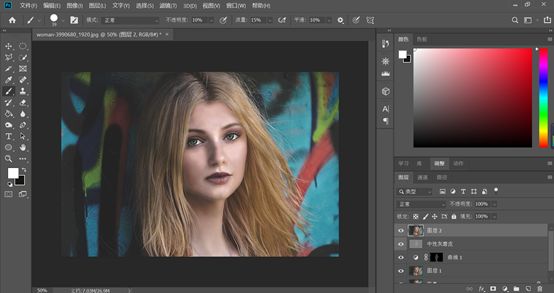
13、執行【濾鏡】-【模糊】-【表面模糊】,具體數值如下圖
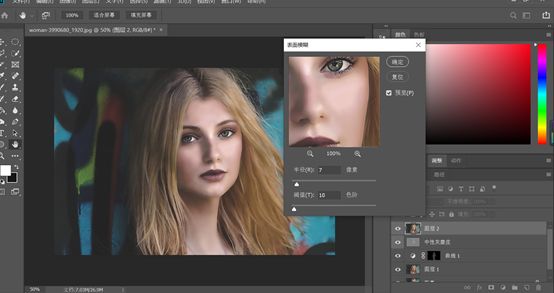
14、執行【濾鏡-模糊-高斯模糊】,具體參數如下圖

15、新建圖層蒙版,用畫筆涂抹五官,畫筆數值如下圖

16、然后修改畫筆不透明度和流量,涂抹面部以外的區域,如下圖
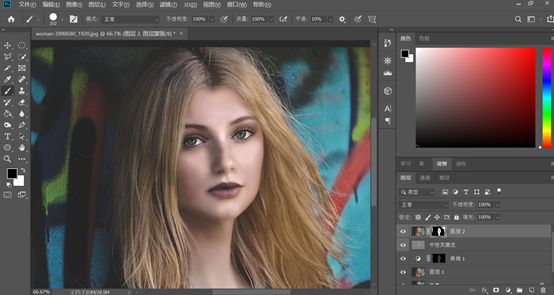
完成:

跟著教程來制作一下吧,也可以找其他的素材來進行制作,相信同學們可以通過練習掌握如何操作,同學們練習起來吧,在實踐中提高PS技術吧。
相關推薦

快速磨皮 ,通過PS用通道給人物進行

人物磨皮,用通道和高反差給人物進行

人物磨皮,給中年婦女進行精細磨皮和

人物磨皮,不用插件給人物進行快速磨

如何用PS把渾濁的風景照片調出通透清晰

PS商業修圖師對人物頭發進行精修教程

如何用PS打造出明亮而有神的眼睛效果

PS商業修圖給人像增強光影質感的方法介紹



















