
PS美化面部皮膚教程
2022-12-25 10:52:16
來源/作者: /
己有:68人學習過
本例主要通過簡單的方法,對人物面部進行潤飾,適合初學者學習
photoshop教程效果對比:
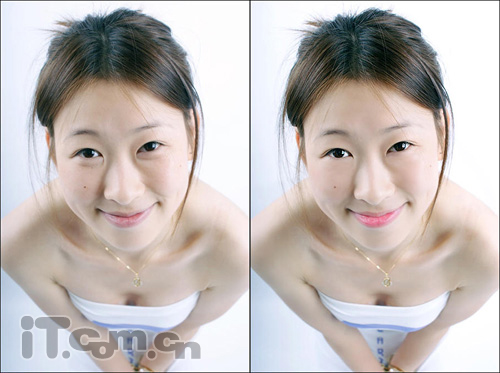
1、首先放大照片,使用“涂抹工具”對人物的皮膚進行涂抹,目的是為了使用皮膚的顏色更均勻,看起來更光滑,如圖所示。
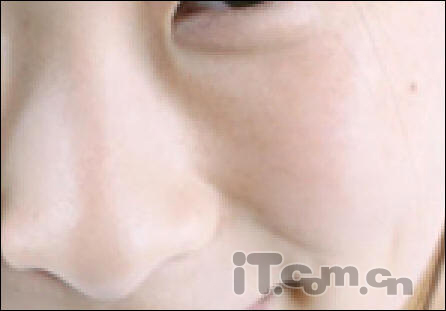
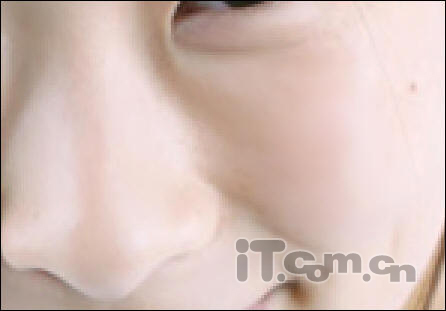
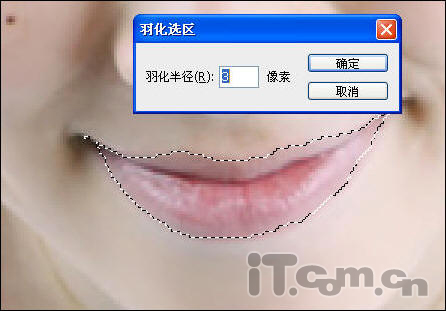
2、使用“磁性套索工具”選擇人物的嘴唇,如圖所示。
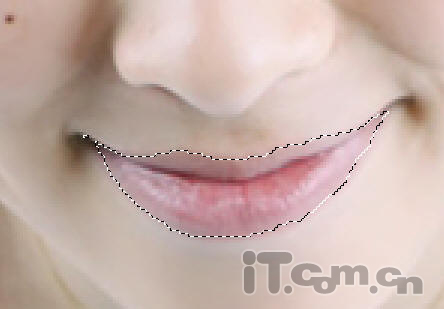
3、按下Ctrl+Alt+D快捷鍵,對選區進行設置羽化效果。
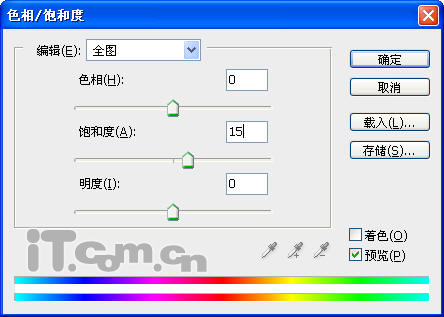
4、在菜單欄中選擇“圖像—調整—色相/飽和度”命令,調高嘴唇色彩的飽和度,使嘴唇看起來更明艷,如圖所示。
上一篇:ps為偏紅人物照片美白
相關推薦

30秒搞定PLMM藝術照

咱再拿MM說點事兒:雀斑手術過程實錄

ps cs6商業人物光影處理及磨皮實例

ps cc保留皮膚質感的磨皮教程

如何用PS把渾濁的風景照片調出通透清晰

PS商業修圖師對人物頭發進行精修教程

如何用PS打造出明亮而有神的眼睛效果

PS商業修圖給人像增強光影質感的方法介紹



















