
人像后期,通過PS給人物進行質感精細的人物磨皮
2022-12-25 10:21:01
來源/作者: /
己有:25人學習過
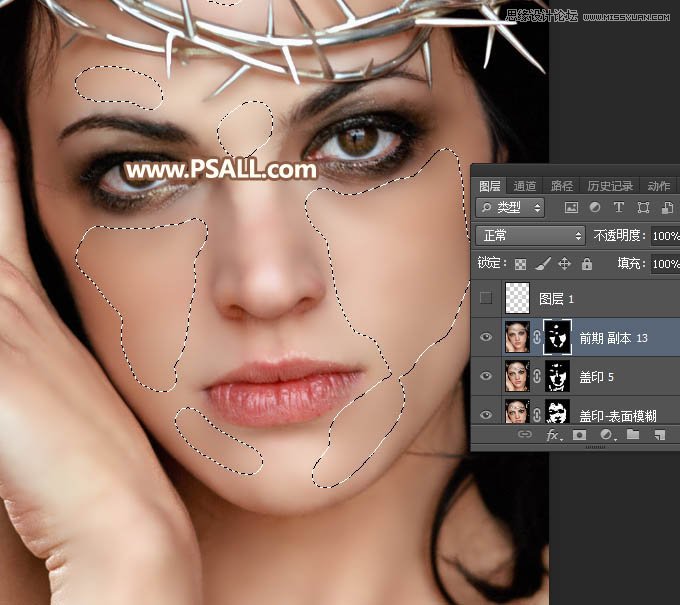
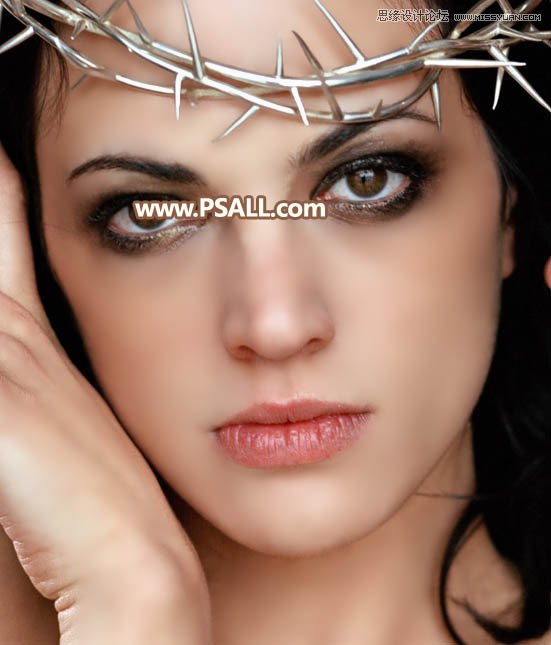
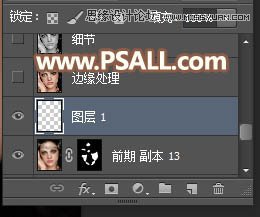
20、新建一個圖層,如下圖。
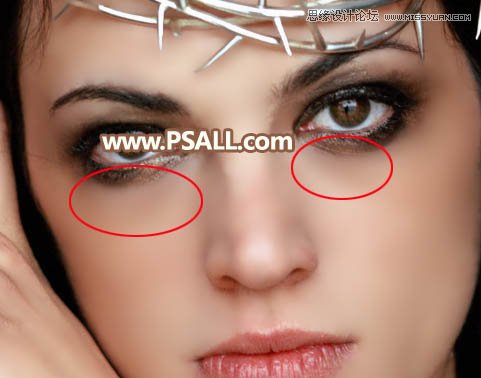
21、修復眼袋。選擇畫筆工具,畫筆不透明度設置為5%,然后按住Alt鍵在膚色正常區域吸取顏色,再在眼袋區域輕輕涂抹。
22、這是涂好后的效果。
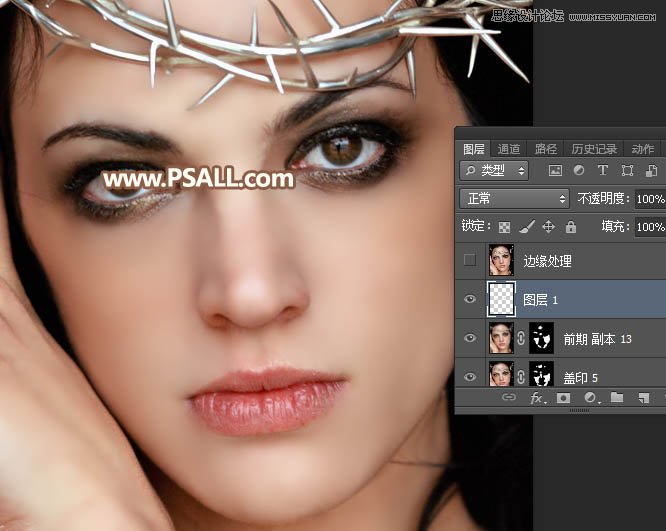
23、輪廓處理。新建一個圖層,蓋印圖層,命名為“邊緣處理”。選擇涂抹工具,強度設置為20%,然后把輪廓邊緣有雜色的區域涂抹干凈。
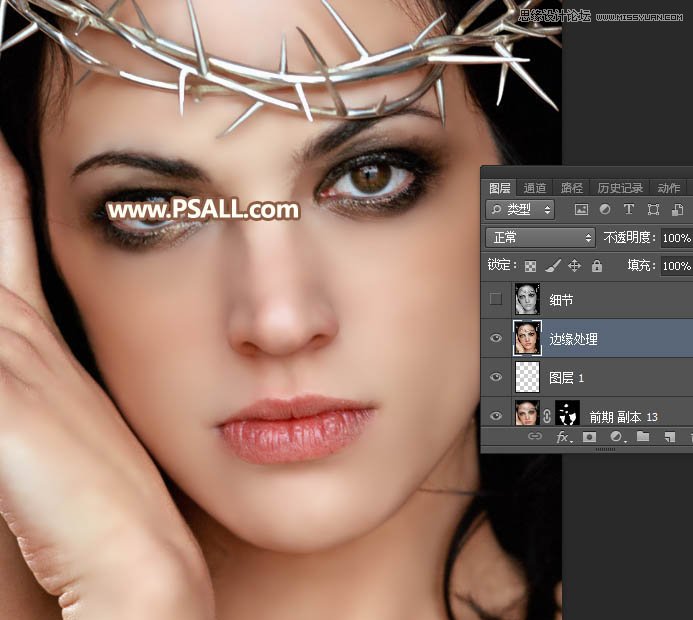
24、新建一個圖層,蓋印圖層,并按Ctrl + Shift + U 去色,然后命名為“磨皮”,如下圖。
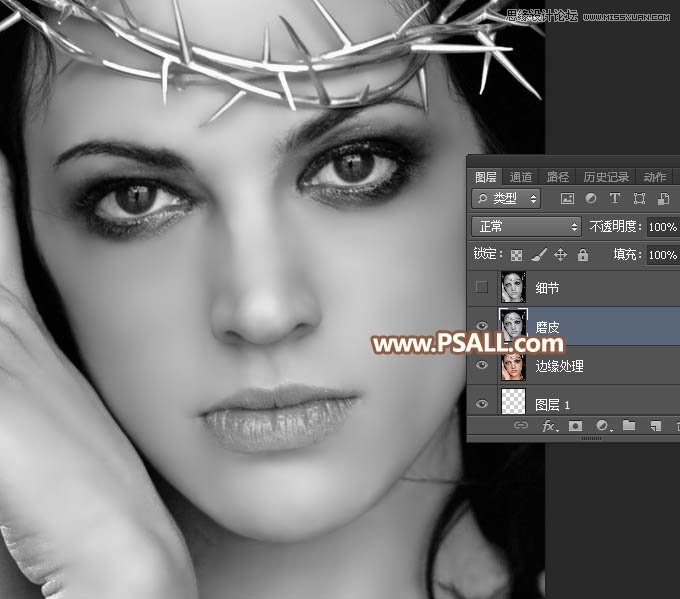
25、選擇“前期”這個圖層,按Ctrl + J 復制一層,按Ctrl + Shift + ] 置頂,然后命名為“細節”。
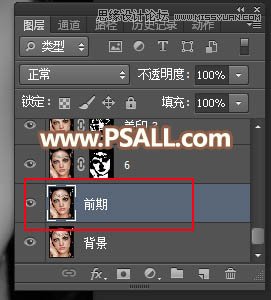
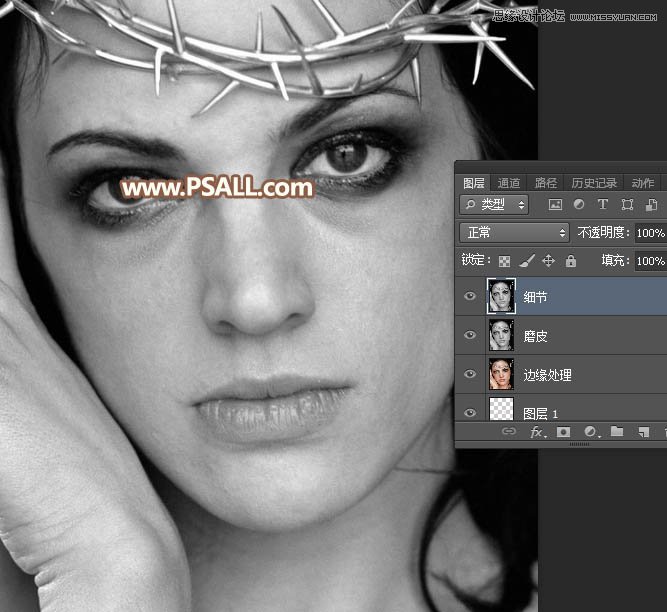
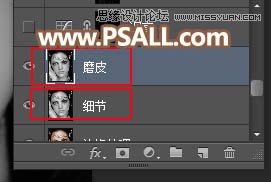
26、把“磨皮”圖層移到“細節”圖層的上面,如下圖。
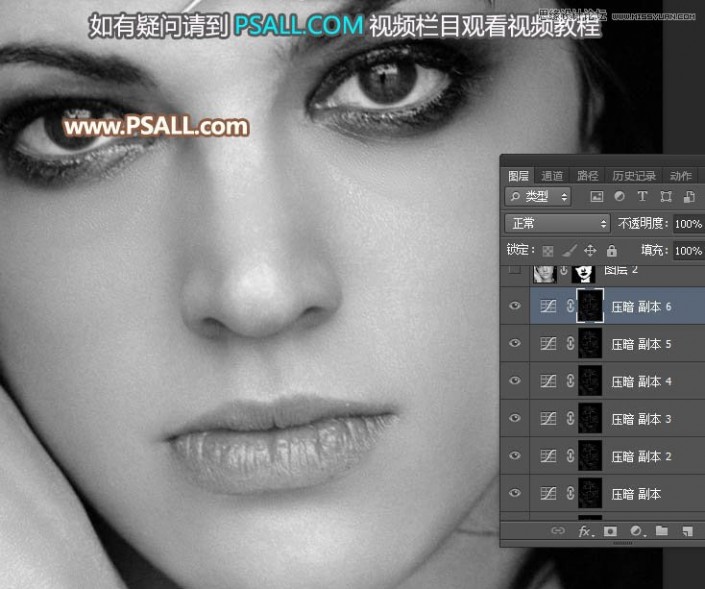
27、下面的過程就比較復雜,用計算、通道、曲線等消除臉部的瑕疵、增強細節、柔化膚色、并上色處理,具體看下圖。
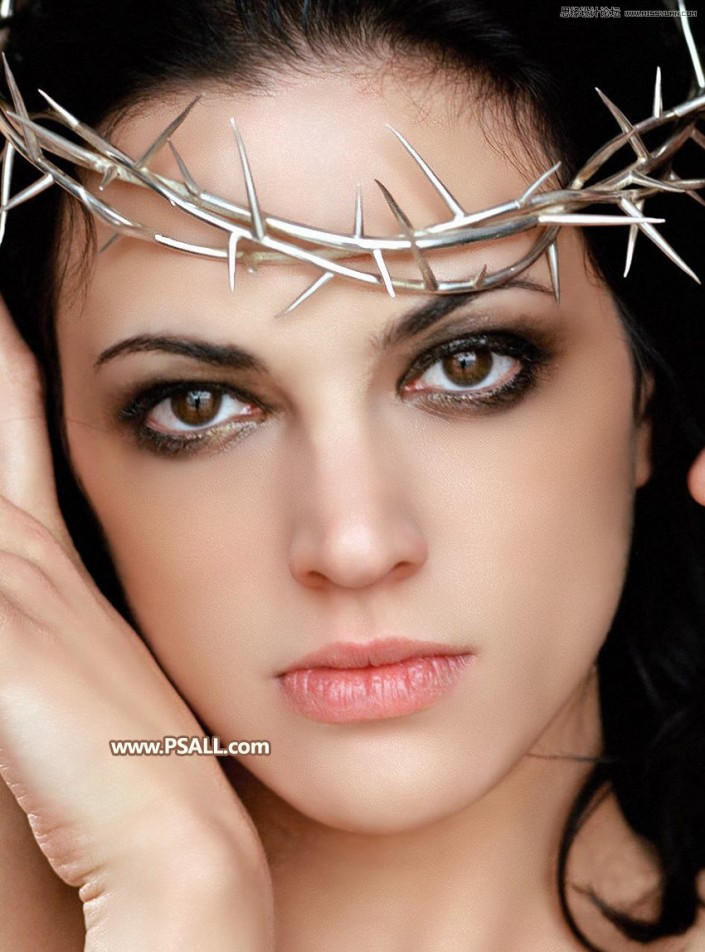
完成:
 搜索公眾號photoshop教程論壇,免費領取自學福利
想要比較有質感的肌膚還是需要下功夫去操作,多練習一下就可以把握整體效果,一起來學習下一吧。
下一篇:古風后期,給古風人物進行精細修圖
相關推薦

非主流圖片磨皮處理:中間值磨圖

ps柔化皮膚增加紋理質感磨皮教程

PS逆光人像后期磨皮教程

ps cc保留皮膚質感的磨皮教程

如何用PS把渾濁的風景照片調出通透清晰

PS商業修圖師對人物頭發進行精修教程

如何用PS打造出明亮而有神的眼睛效果

PS商業修圖給人像增強光影質感的方法介紹



















