
ps給黑白質感的人物照片上色教程
2022-12-25 10:58:13
來源/作者: /
己有:64人學習過
11、將圖層1復制生成一個“圖層1副本”,利用移動工具將其移動到另一邊的臉蛋上,這樣就形成了兩邊的腮紅效果,具體如下圖所示:
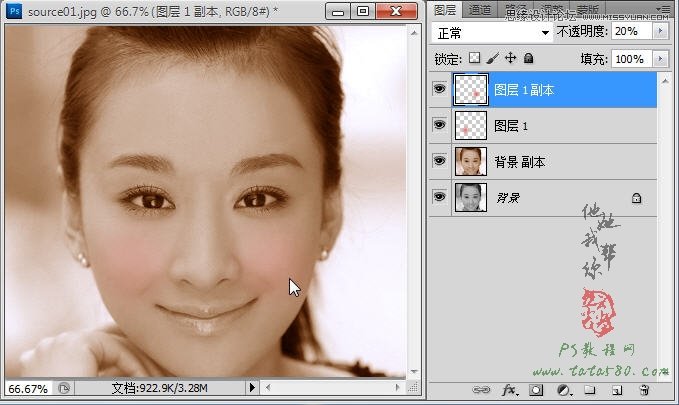
12、接下來我們來處理頭發的顏色,利用套索工具將頭發部分大致選中,具體如下圖所示:
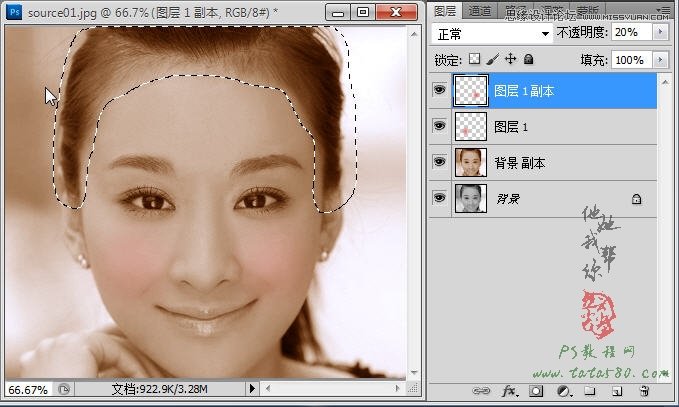
13、一樣設置頭發選區的羽化半徑為8,如下圖所示:
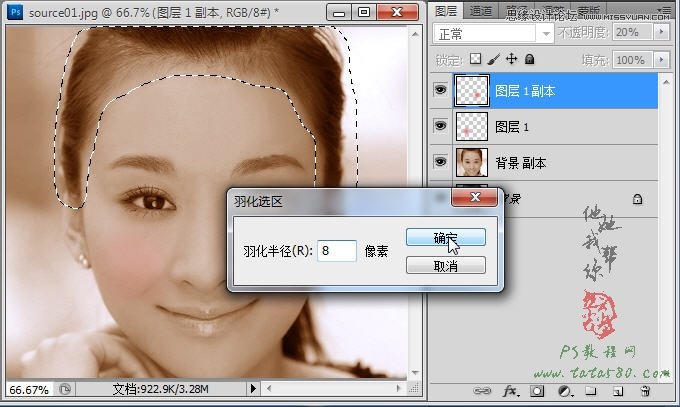
14、單擊選中“背景副本”圖層,然后按Ctrl+J鍵將選區生成一個新的圖層2,如下圖所示:
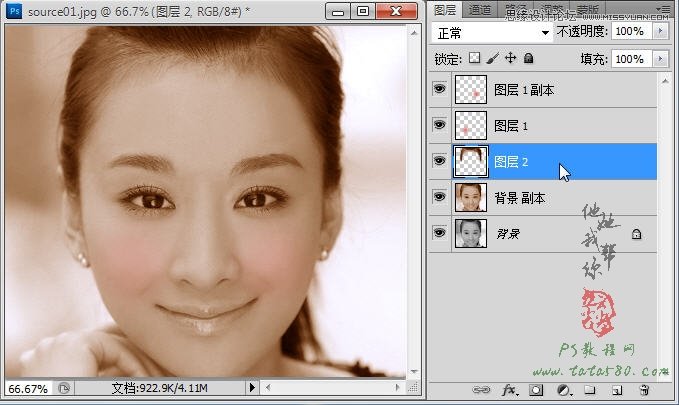
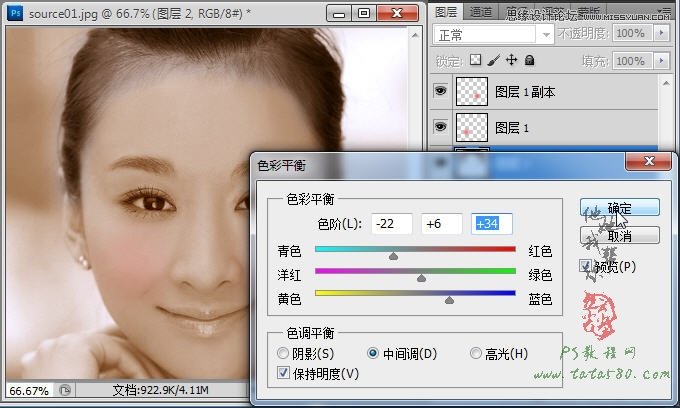
15、確保選擇頭發圖層2,選擇菜單“圖像->調整->色彩平衡”,要讓頭發呈現黑色,只要將青色和藍色加深即可,陰影、中間調和高光都可依據這個原理進行調節,具體如下圖所示:
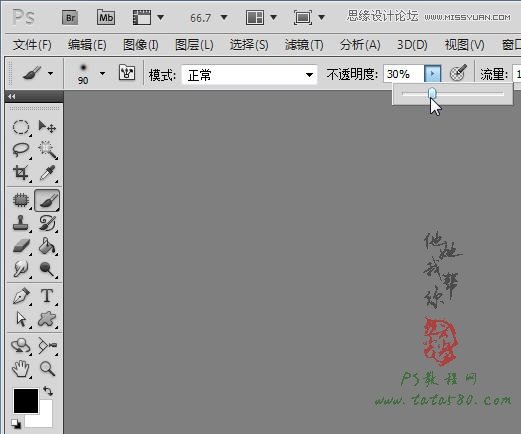
16、將前景色設置為黑色,單擊選擇畫筆工具,將其不透明度降低到30%左右,如下圖所示:
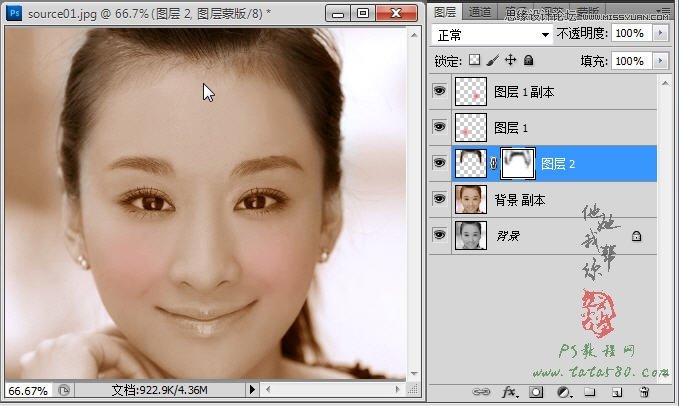
17、給頭發圖層2添加圖層蒙版,利用硬度為0的黑色畫筆在蒙版上進行擦拭,主要選擇頭發的邊緣進行,設置畫筆的不透明度的目的是為了讓發絲邊緣形成良好的過渡效果,具體如下圖所示:
18、接下來處理眼睛、眉毛和部分殘余頭發,一樣利用套索工具將其大致選中,如下圖所示:
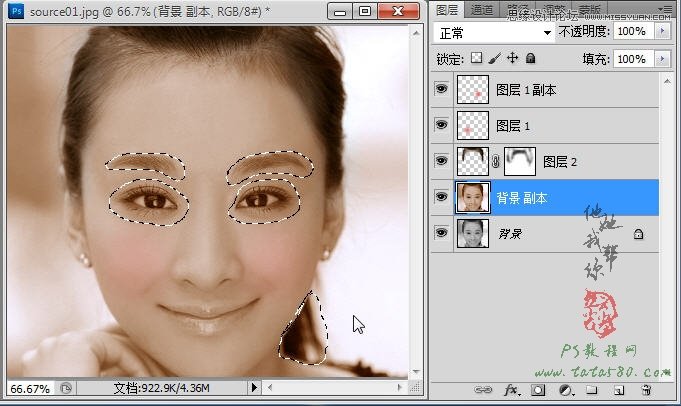
19、同樣設置一下選區的羽化半徑,這里設置為3,如下圖所示:

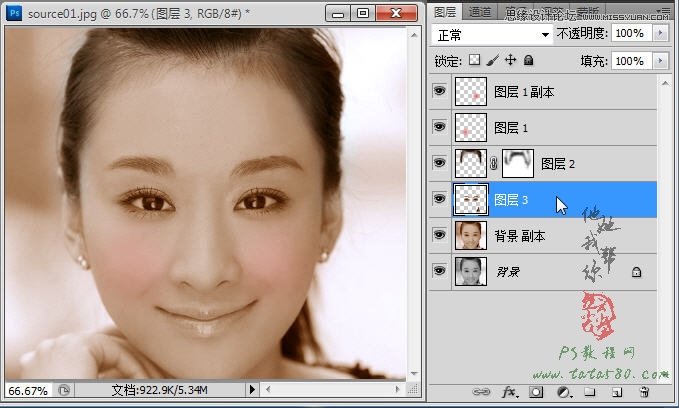
20、確保單擊選中“背景副本”圖層,然后按Ctrl+J鍵將選區生成圖層3,如下圖所示:
上一篇:ps上色換背景教程
下一篇:ps基礎三步為模特圖片美白的教程
相關推薦

照片處理 Photoshop使人像照片皮膚

Photoshop修照片之面部光潔篇

調整膚色教程

PS照片靚膚技巧教程

如何用PS把渾濁的風景照片調出通透清晰

PS商業修圖師對人物頭發進行精修教程

如何用PS打造出明亮而有神的眼睛效果

PS商業修圖給人像增強光影質感的方法介紹



















