
ps給MM人像制作雙眼皮教程
2022-12-25 11:49:42
來源/作者: /
己有:37人學習過
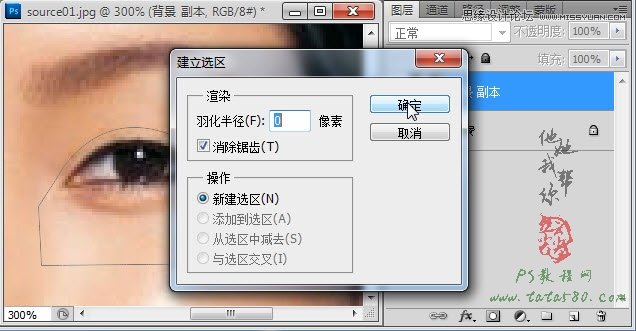
9、在彈出的建立選區確認框中,設置羽化半徑為0,如下圖所示:
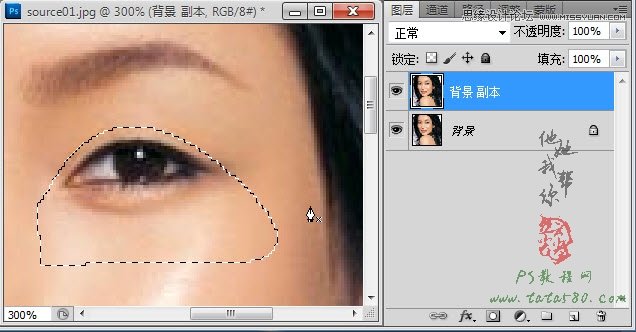
10、這樣我們就得到了一個選區,效果如下圖所示:
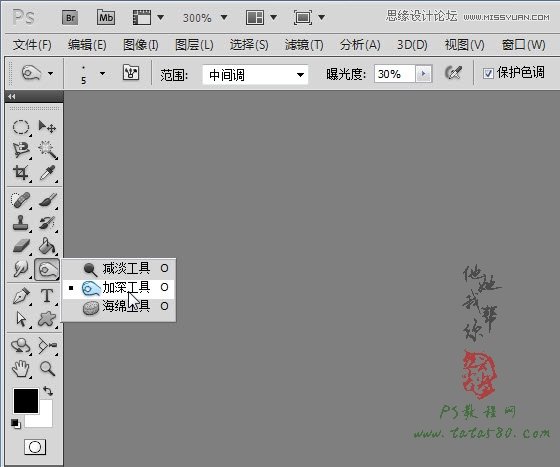
11、單擊選擇“加深工具”,將范圍設置為“中間調”,曝光度設置為30%,將前景色設置為黑色,如下圖所示:
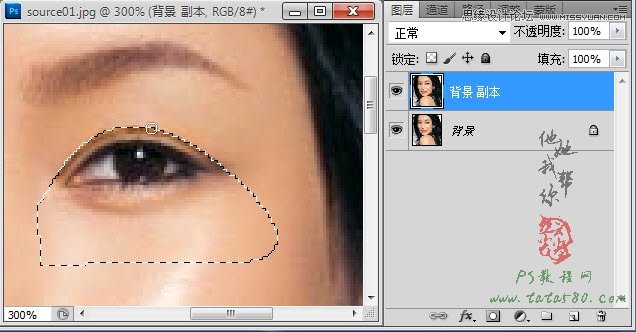
12、利用“[”、“]”鍵適當調整加深工具大小,然后沿著上眼皮選區的邊緣進行來回擦除,注意不要擦到眼睛,盡量沿著邊緣進行,最終效果如下圖所示:
上一篇:簡單修改照片對比度
下一篇:ps調出新娘圖片美白妝艷特效
相關推薦

ps讓痘痘去無蹤外加白里透紅膚色教

ps18步給美女圖片磨皮教程

psCS5濾鏡磨皮教程

PSCS3教程:皮膚柔化除斑磨皮方法

如何用PS把渾濁的風景照片調出通透清晰

PS商業修圖師對人物頭發進行精修教程

如何用PS打造出明亮而有神的眼睛效果

PS商業修圖給人像增強光影質感的方法介紹



















