
ps調整質感的人物膚色教程
2022-12-25 12:08:49
來源/作者: /
己有:40人學習過
使用淺淡工具涂抹高光使之變得更明亮
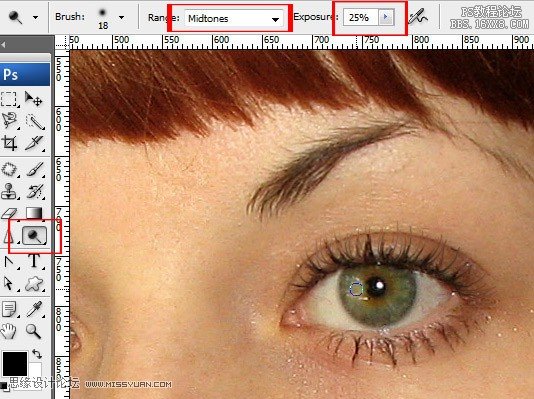
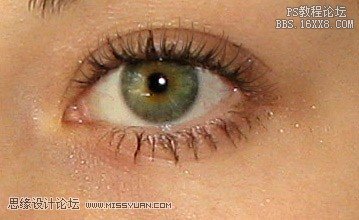
復制修改過的臉部圖層。
圖像--調整--色相飽和度。調整飽和度如圖所示。
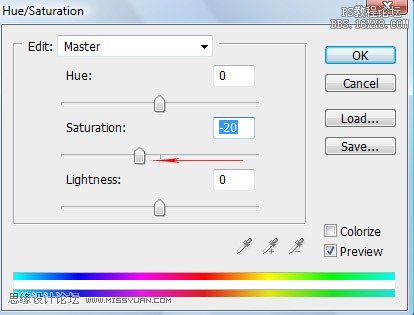
在這幅照片中,色彩偏紅
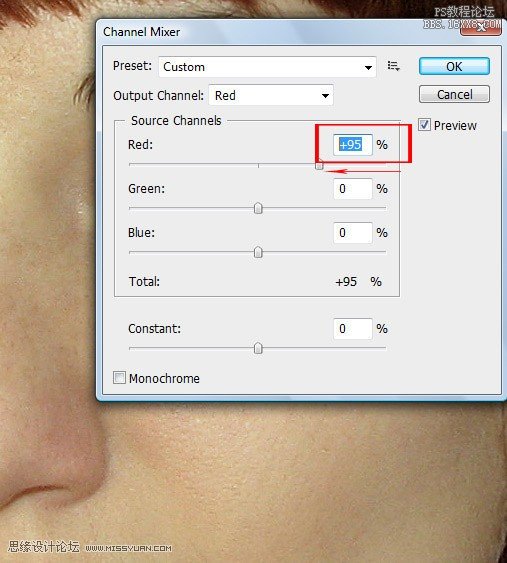
圖像--調整--通道混合器
降低紅色通道數值
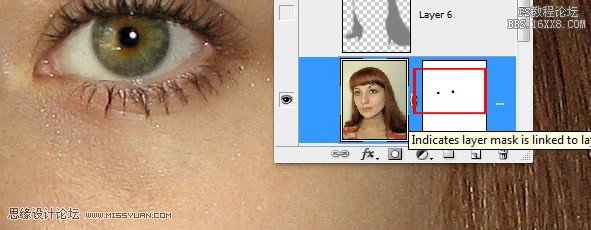
強調眼睛,添加圖層蒙版,用柔角橡皮將眼睛和嘴唇區域擦出(底層的飽和度更高)
下一篇:中性灰磨皮精修人像圖片實戰過程
相關推薦

ps用D&B雙曲線對人像精修后期教程

ps人像精修步驟說明教程

PS人像精修流程介紹

PS珠寶人像精修教程

如何用PS把渾濁的風景照片調出通透清晰

PS商業修圖師對人物頭發進行精修教程

如何用PS打造出明亮而有神的眼睛效果

PS商業修圖給人像增強光影質感的方法介紹



















