
ps教程:皮膚毛孔磨皮教程
最終效果圖

原圖

1.打開下載的人物素材。 2.選擇仿制圖章工具,將臉上(圖2)的斑點去除,
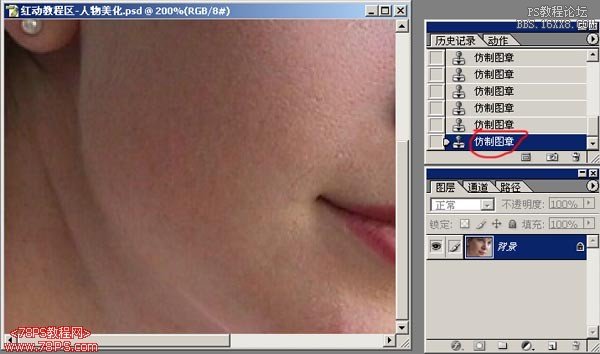
3.復制圖層,執行濾鏡->雜色->中間值,設置如圖4。對圖進行基本的除理

4.執行濾鏡->特殊模糊,如圖5。
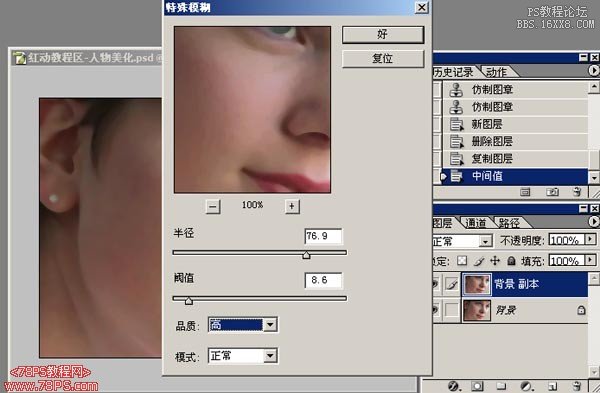
5.為背景圖層副本添加圖層蒙板.見圖6。
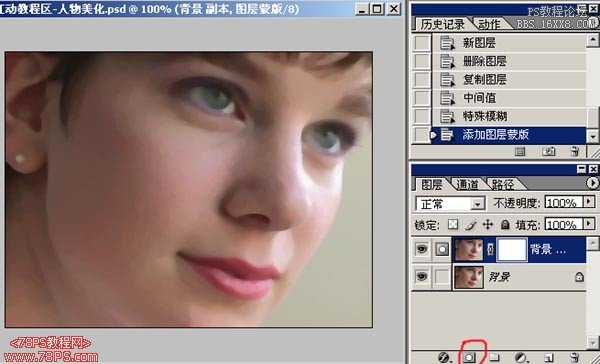
6.選擇一款較柔和的畫筆,將前景和背景色設置為默認的白色和黑色,
7.在圖層蒙板狀態下,用黑色畫筆對人物眼,嘴,頭發,耳朵和耳環進行涂抹,使人物五官恢復清晰,見圖7
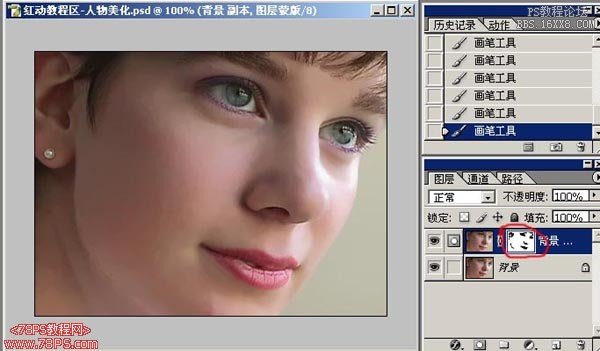
8.按住ALT單擊蒙板,對蒙板進行直觀的處理,處理后如圖8。
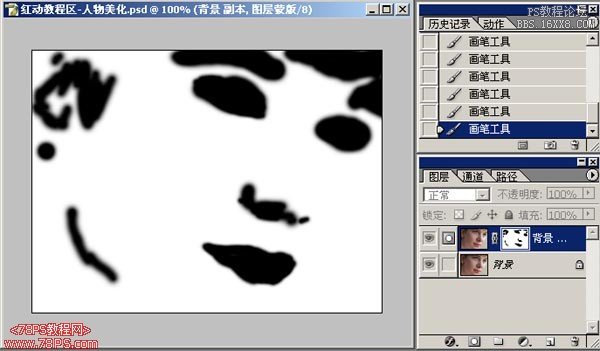
9.復制背景副本,得到背景副本2.對副本2進行 高斯模糊.設置如圖9
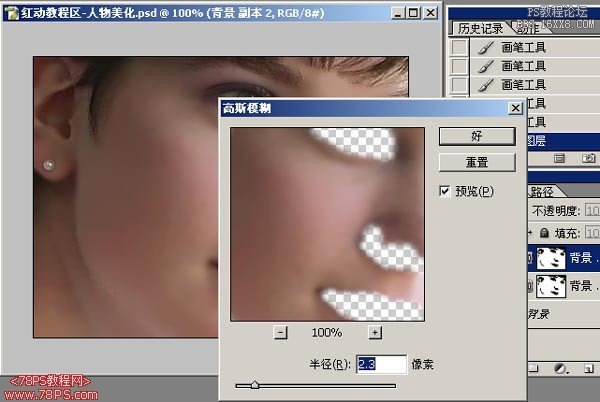
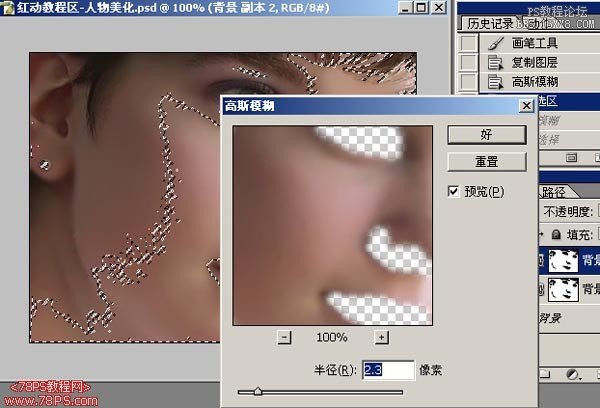
10.隱藏兩個副本圖層,激活背景層,導入紅色通道選區。如圖10。

11.保留選區,重新顯示兩個副本層,激活副本2,再次執行高模糊命令。如圖11.得到圖12的效果

12.將副本2的圖層模式如圖13選擇為"變暗"

14.放大圖像,對圖像局部進行查看,用第7步驟的方法對人物五官作進一步處理。處理如圖14

13.將副本2的圖層模式設置為變暗。如圖14。
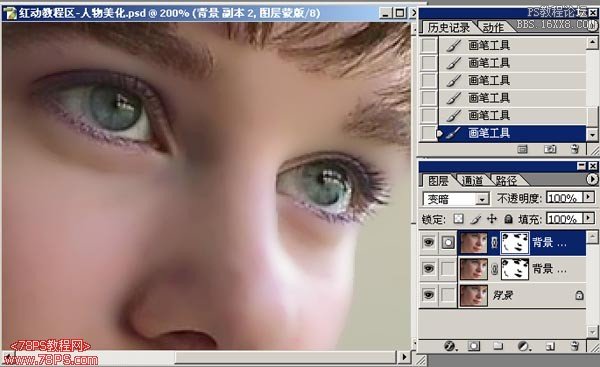
14.新增曲線層,調亮圖像。如圖15
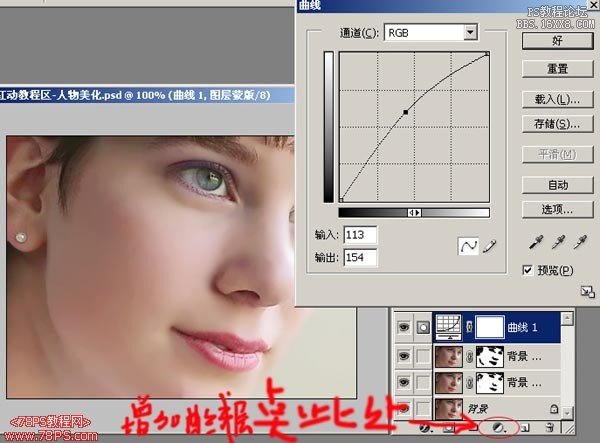
15.鏈結可見圖層,建立新的序列層。如圖16。
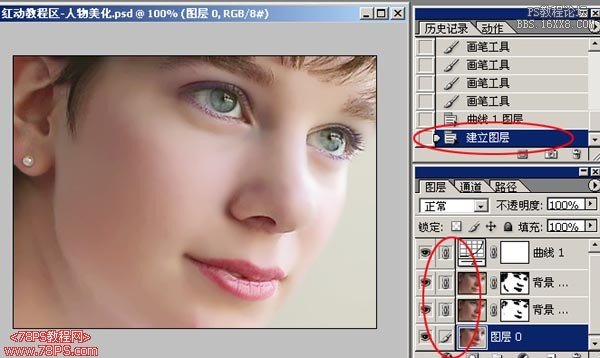
16.復制序列1.按CTRL+E合并序列1副本,得到序列副本圖層.如圖17

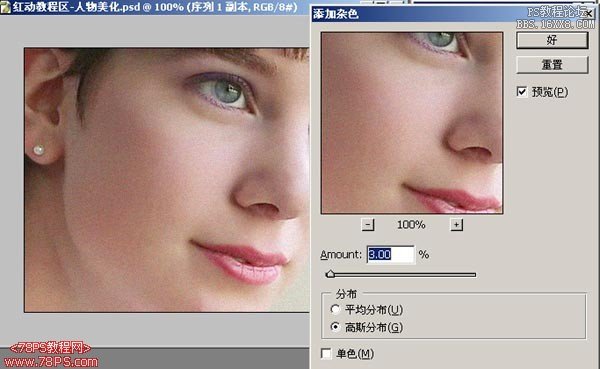
17.對序列副本圖層執行 添加雜色 命令,設置如圖18。
18.通過曲線(CTRL+M)調整人物面部光線,調整到滿意效果。設置如圖19
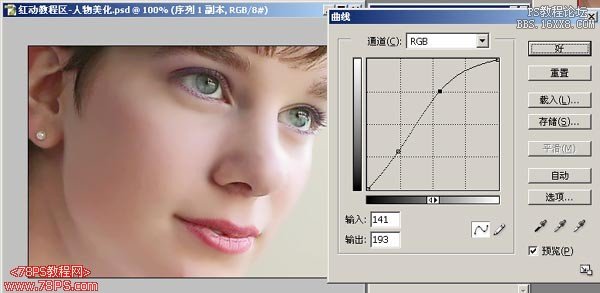
19.完成,保存.最后效果如圖20

相關推薦

ps18步給美女圖片磨皮教程

psCS5濾鏡磨皮教程

Photoshop為美女和加彩色眼影和磨

廣告美女PhotoShop磨皮教程

如何用PS把渾濁的風景照片調出通透清晰

PS商業修圖師對人物頭發進行精修教程

如何用PS打造出明亮而有神的眼睛效果

PS商業修圖給人像增強光影質感的方法介紹



















