
圖案制作,用極坐標制作一款絢麗花紋圖案
PS極坐標相信大家一定知道,PS CC2017啟動畫面就是利用這一效果實現的,極坐標是PS的濾鏡之一,它可以將平面圖轉化為球體效果,稍加修飾就可以打造完美的全景圖,本篇教程就來教同學們用PS極坐標來打造一個炫酷絢麗的花紋,一起來學習一下吧。
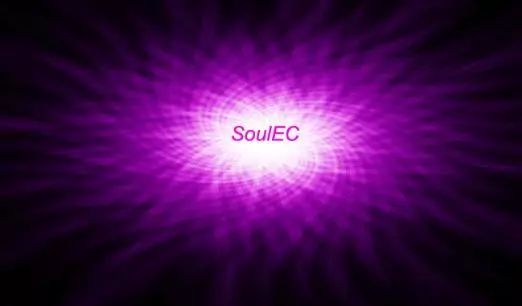
效果圖:
操作步驟:
第一步
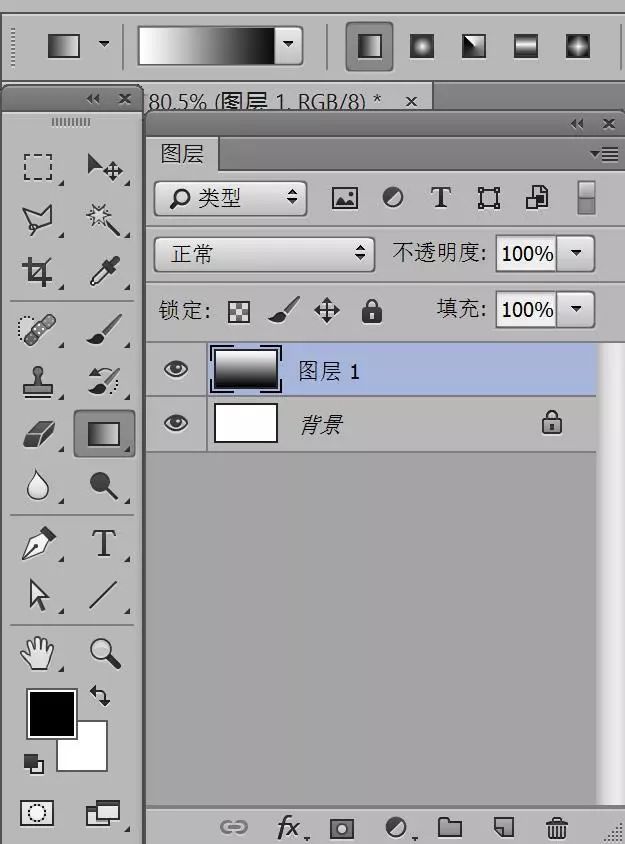
打開photoshop新建畫布,畫布大小根據自己的需要設置就行。轉到圖層,新建圖層1。按D鍵使前景色為黑色,背景色為白色,按X鍵轉換成前景色為白色,背景色為黑色。選漸變工具中的線性漸變,在畫布中從上往下拉漸變。
第二步
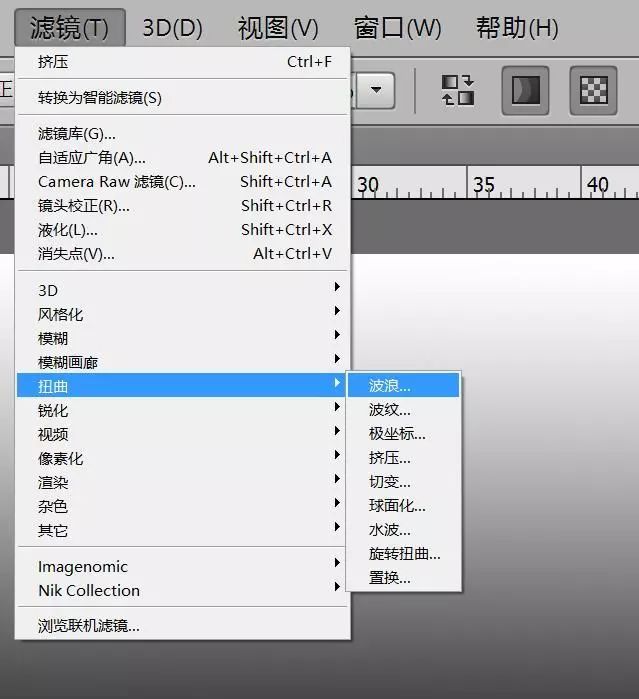
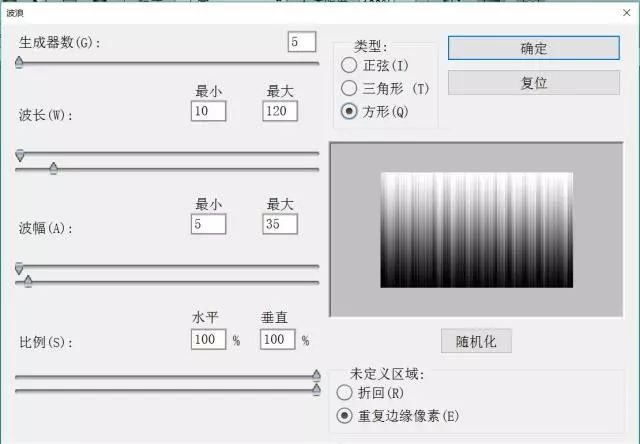
打開濾鏡-扭曲-波浪,設置波長和波幅,數值如下圖,類型方形。
第三步
打開濾鏡-扭曲-極坐標,選擇平面到極坐標
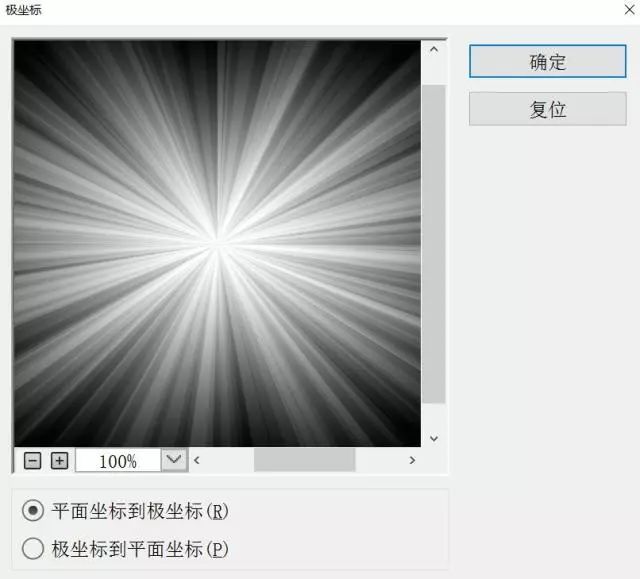
完成效果如下圖
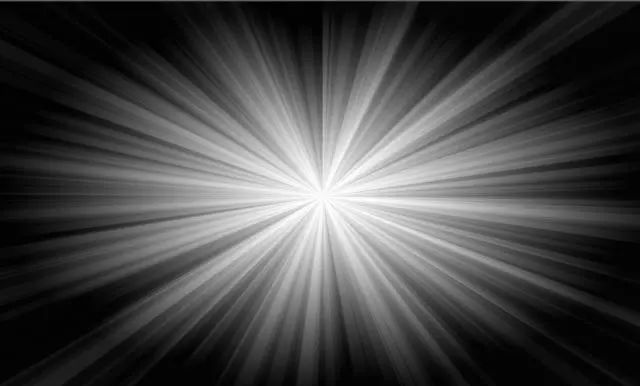
第四步
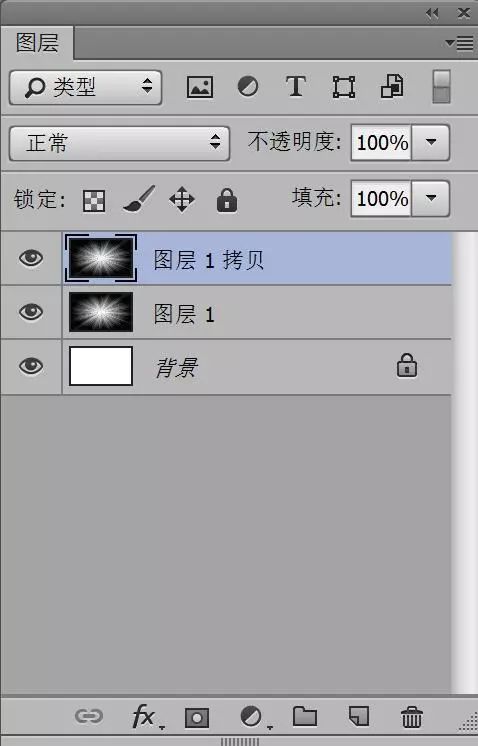
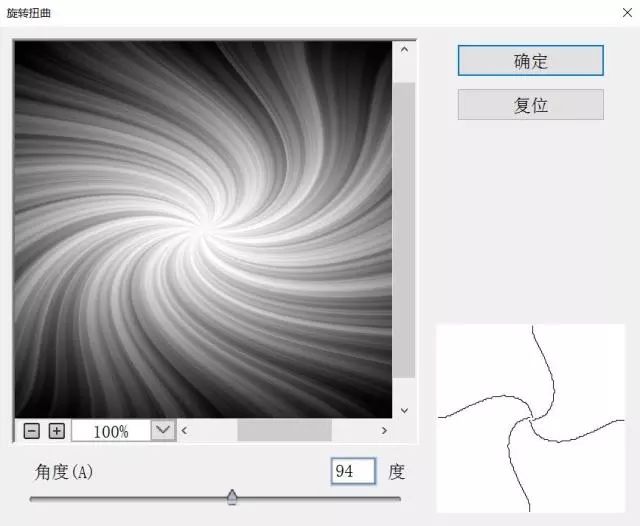
Ctrl+J復制圖層1,打開濾鏡-扭曲-旋轉扭曲,角度94度
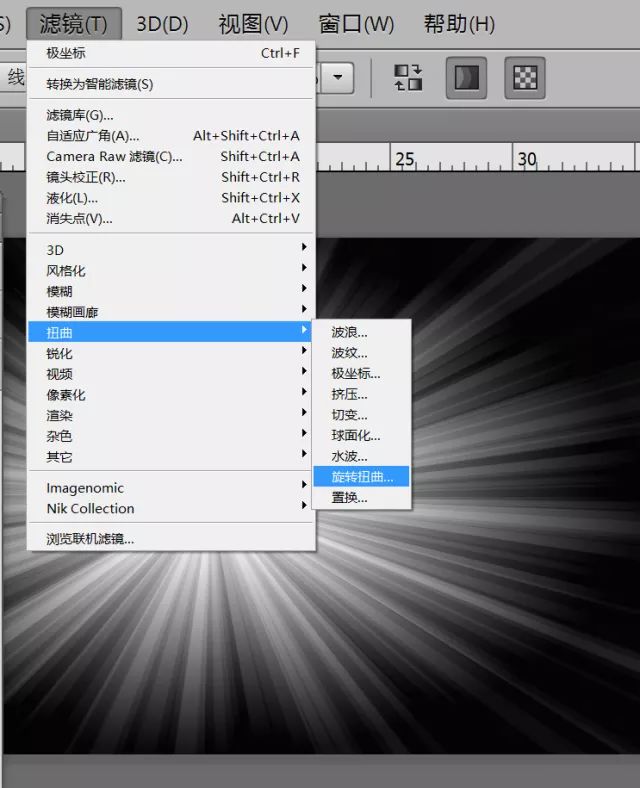
第五步
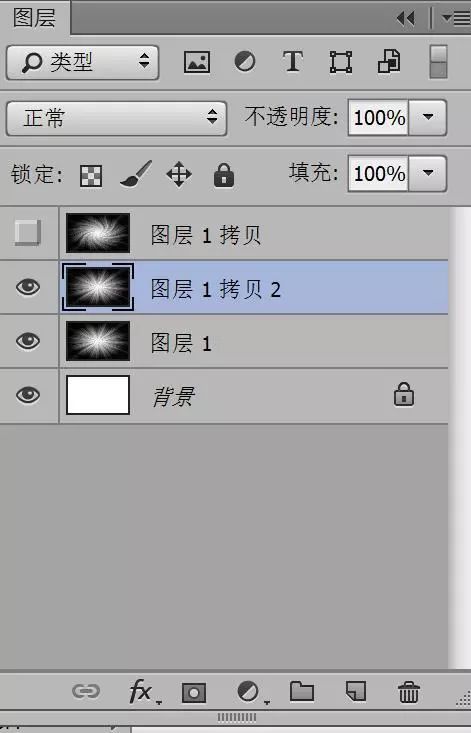
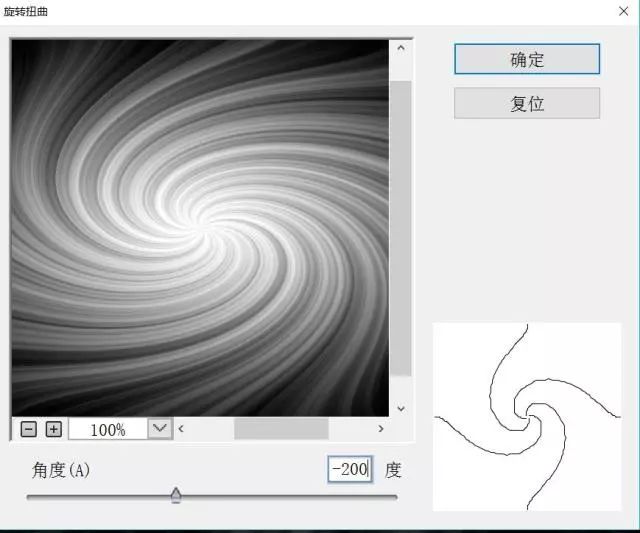
Ctrl+J再次復制圖層1,打開濾鏡-扭曲-旋轉扭曲,角度-200度
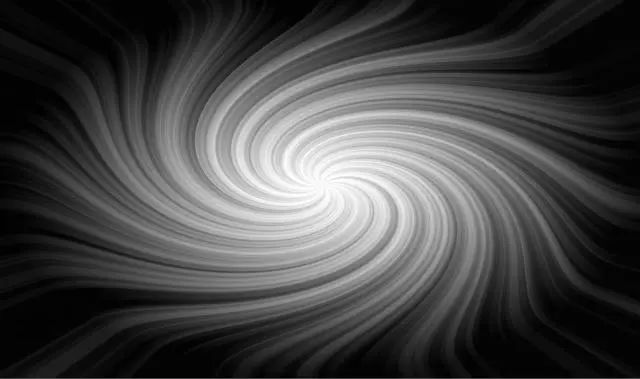
得到如下效果:
第六步
點擊圖層,我們將圖層1拷貝,圖層1拷貝2的圖層混合模式改成疊加。這時圖案是不是變的很漂亮了。

第七步
下面我們給圖案加點顏色,點擊圖層面板下方的創建新的填充或調整圖層按鈕,我們選純色,添加顏色為#cc0ee2,(顏色不規定,可以自己選擇喜歡的顏色)并把混合模式改成柔光。

第八步
Ctrl+Alt+Shift+E得到蓋章圖層,我覺得中間白色的太多了不想要這么多。所以我執行了一次的擠壓效果。
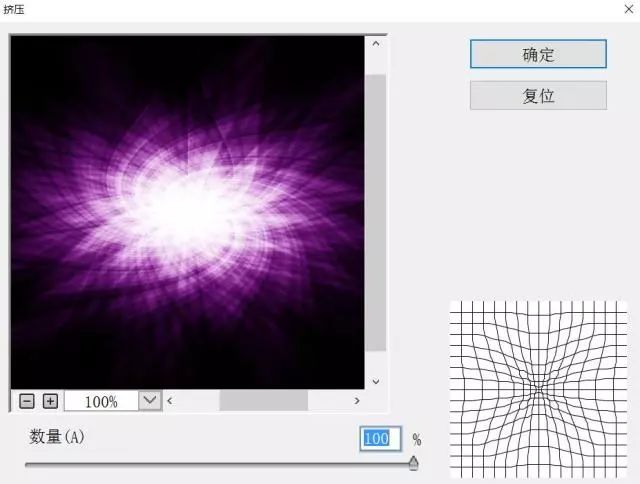
我們可以在白色部分輸上自己喜歡的文字,好了,簡單的效果就完成了。
最終效果圖如下:
不同的畫布大小會效果都會有些不同,同學們可以自己設置。具體還是需要親自動手來學習,一起來制作一下吧。
相關推薦

photoshop影樓常用懷舊照片效果教

ps效果教程:懷舊效果

photoshop懷舊照片效果教程

ps利用素材制作褪色舊照片效果教程

如何用PS把渾濁的風景照片調出通透清晰

PS商業修圖師對人物頭發進行精修教程

如何用PS打造出明亮而有神的眼睛效果

PS商業修圖給人像增強光影質感的方法介紹



















