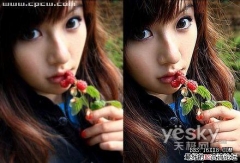
PS巧妙給曝光不當人像片調出藝術簽名圖兩篇實例教程
2022-12-25 16:03:32
來源/作者: /
己有:17人學習過
2.利用套索工具圈選人物并羽化,并添加曲線調整層提亮。
![PS巧妙給曝光不當人像片調出藝術效果兩篇實例教程[PS高手進階]](https://img.lvups.com/d/file/bigpic/2022/12/25/b2okt5x5clu.jpg)
3.應用濾鏡/渲染/光照效果,給照片添加一個點光光源,添加位置和范圍如圖所示。
![PS巧妙給曝光不當人像片調出藝術效果兩篇實例教程[PS高手進階]](https://img.lvups.com/d/file/bigpic/2022/12/25/2s24vc5hwi5.jpg)
4.應用漸隱工具調整光照的強度。
![PS巧妙給曝光不當人像片調出藝術效果兩篇實例教程[PS高手進階]](https://img.lvups.com/d/file/bigpic/2022/12/25/5qij5fi3h4b.jpg)
5.蓋印圖層生成圖層1,并在圖層1的上方添加色相/飽和度調整層,降低色彩飽和度。
![PS巧妙給曝光不當人像片調出藝術效果兩篇實例教程[PS高手進階]](https://img.lvups.com/d/file/bigpic/2022/12/25/rl1lwswk25v.jpg)
6.添加可選顏色調整層,調節照片的色彩細節,分別調整了紅色、白色、中性色、黑色。
![PS巧妙給曝光不當人像片調出藝術效果兩篇實例教程[PS高手進階]](https://img.lvups.com/d/file/bigpic/2022/12/25/ys3u3x2asjt.jpg)
7.再次蓋印圖層生成圖層2。
![PS巧妙給曝光不當人像片調出藝術效果兩篇實例教程[PS高手進階]](https://img.lvups.com/d/file/bigpic/2022/12/25/2dmhdvipmea.jpg)
8.利用修圖工具修飾照片。完成!
![PS巧妙給曝光不當人像片調出藝術效果兩篇實例教程[PS高手進階]](https://img.lvups.com/d/file/bigpic/2022/12/25/wapx5g1xmdo.jpg)
標簽(TAG) 真人簽
上一篇:ps制作水沫紅圖文實例教程
下一篇:PS仿手繪美女教程