
ps制作山河拱手為君一笑古風簽名
2022-12-25 16:01:53
來源/作者: /
己有:21人學習過
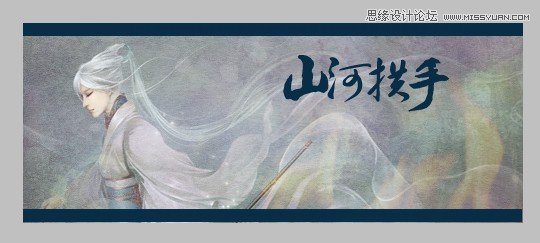
效果圖:
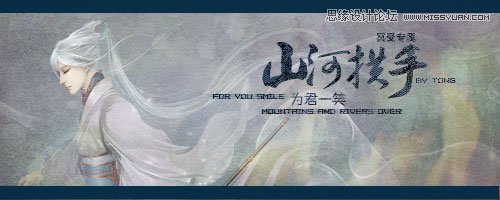
新建個文檔, 500*200。

拖入素材
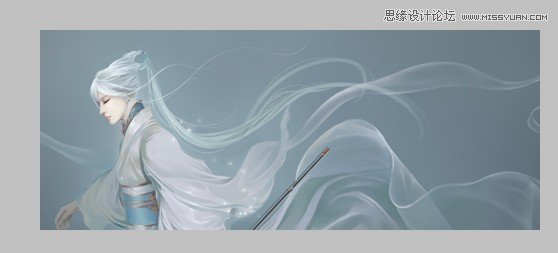
我素材就是隨意找的, 然后亂疊上去, 改圖層模式, 怎么順眼怎么搞
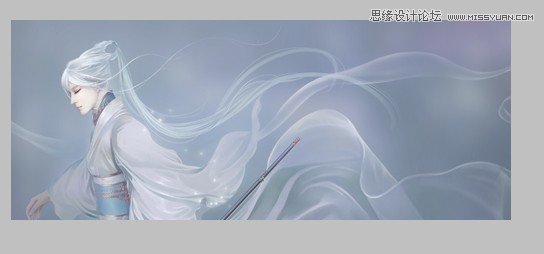
我疊我疊我疊啊疊素材, 反正我就是找一堆素材, 挨個兒疊上去, 改圖層模式, 直到自己滿意為止, 覺得素材不合適可以高斯模糊,
調整曲線, 色彩平衡等等
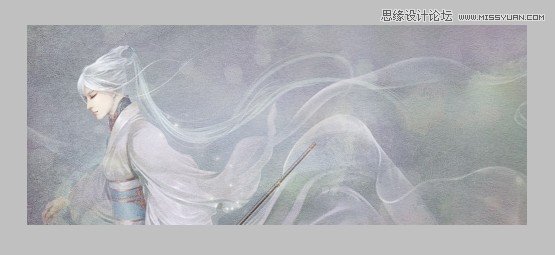
繼續疊素材
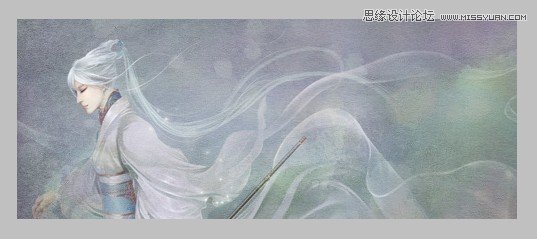
反正就是疊素材, 使勁疊, 疊到自己滿意自己看著舒服為止
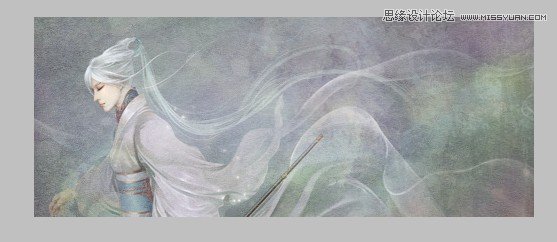
我一般做簽喜歡自己做個簡單的邊框, 選個跟圖片溫和的深色, 選框工具拉一條長方形
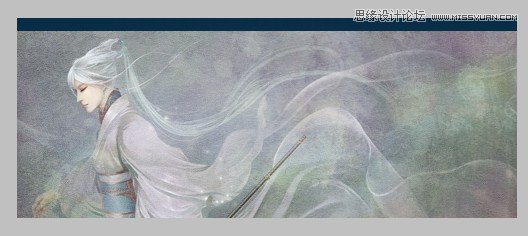
復制, 粘貼, 移動
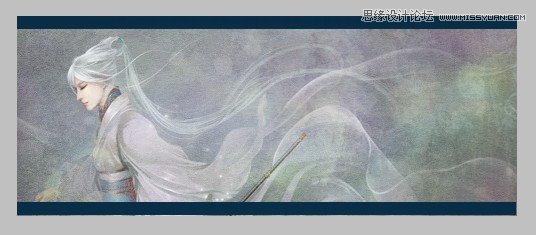
覺得素材還是不夠, 于是加了個火焰的素材
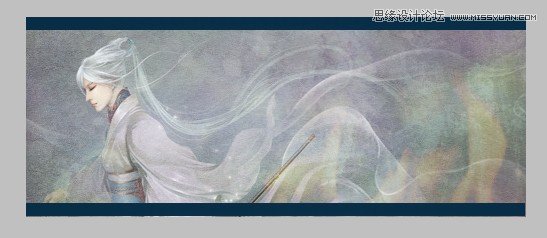
打上字, 我這次要排的字是, 山河拱手, 為君一笑
上一篇:ps給水鄉照片添加水墨感
相關推薦

制作精致的古典簽名相框

PS設計古典簽名圖片:思念的心情

PS古典簽名圖設計,個性的古風個性簽

如何用PS把渾濁的風景照片調出通透清晰

PS商業修圖師對人物頭發進行精修教程

如何用PS打造出明亮而有神的眼睛效果

PS商業修圖給人像增強光影質感的方法介紹



















