
ps給特技單車/自行車添加動(dòng)感炫光特效
第五步:
動(dòng)感模糊后,有了動(dòng)感的效果,光線還是太生硬。
恩,使用高斯模糊。記住這個(gè)該死的高斯模糊吧。哪里都有他的影子!
再?gòu)?fù)制“front tire”,執(zhí)行濾鏡—模糊—高斯模糊半徑 9
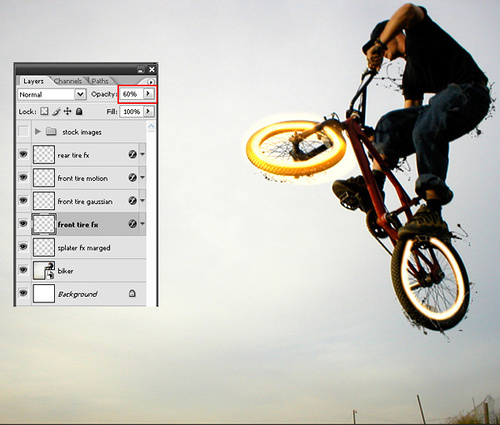
混合模式改疊加,你可以再試試降低下不透明度效果怎樣。
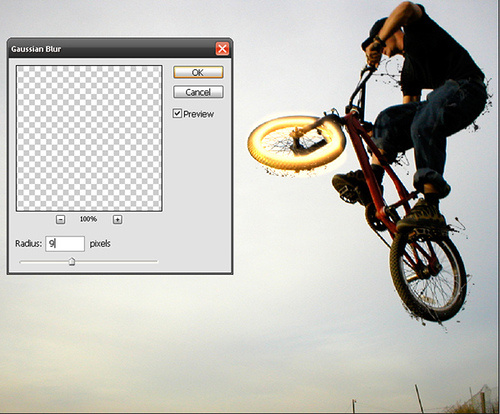
調(diào)節(jié)透明度
OK,前輪的光線效果做出來(lái)了
同理可證—后輪
記住:細(xì)心
第六步:添加一些使照片生動(dòng)的線條
老樣子,使用鋼筆工具
復(fù)制上面輪胎的圖層樣式就OK
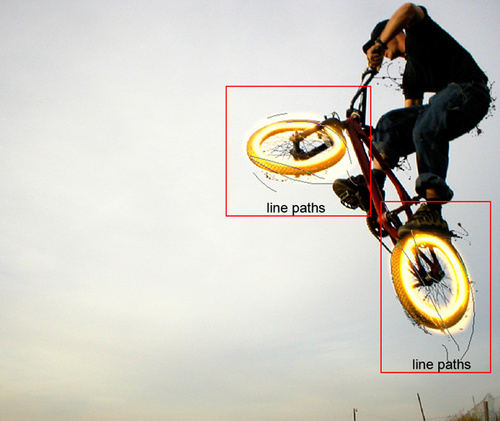
(怎么復(fù)制圖層樣式?好吧,我說(shuō)一下,在“front tire”圖層單擊右鍵,看到了嗎?)
第七步:
對(duì)畫好的線條繼續(xù)使用動(dòng)感模糊,數(shù)值沒(méi)變(你可以按自己喜歡變?nèi)觯?/p>
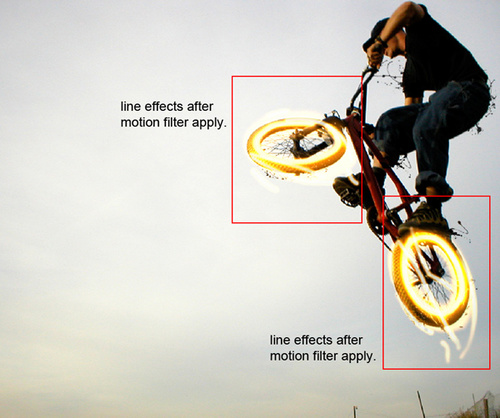
第八步:
給自行車軀干描邊
這步記得描邊的時(shí)候勾選“模擬壓力”
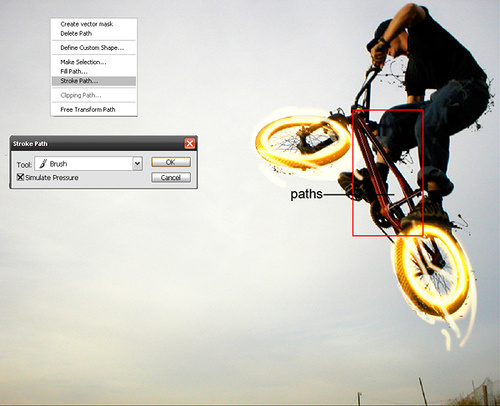
(為什么?你自己勾與不勾對(duì)比看看就知道。)
記得,細(xì)心
慢慢來(lái),別急于求成
第九步
這步好玩,使用液化。我經(jīng)常忽略,哈哈
復(fù)制一層上面第八步做好的線條
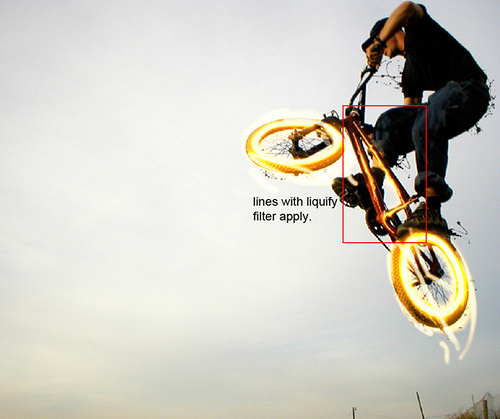
復(fù)制圖層線條
Ctrl+Shift+X調(diào)出液化窗口
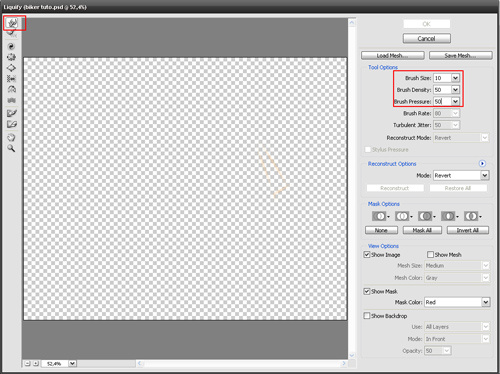
怎么涂抹?隨意!
第十步:添加發(fā)光點(diǎn)
很多人老喜歡的這步驟
為啥?發(fā)光點(diǎn)很吸引眼球啊!
你放哪,哪就能吸引你。
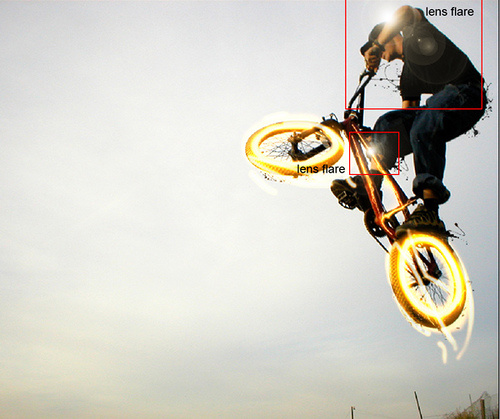
怎么做?
新建一層空白圖層,填充黑色,執(zhí)行濾鏡—渲染—鏡頭光暈
發(fā)光點(diǎn)就是這個(gè)做的,確定以后改混合模式為濾色 就把黑色背景過(guò)濾掉了
位置大小大家自己安排
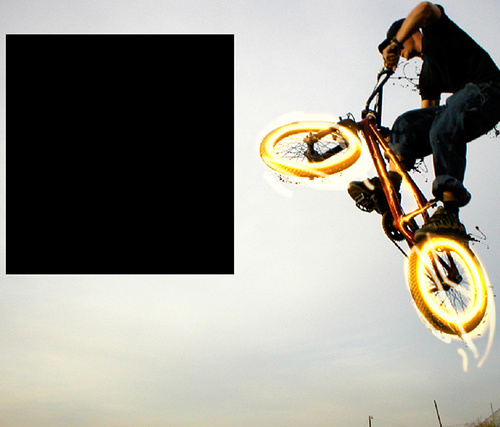
第十一步:
作者給發(fā)光點(diǎn)添加了細(xì)節(jié)
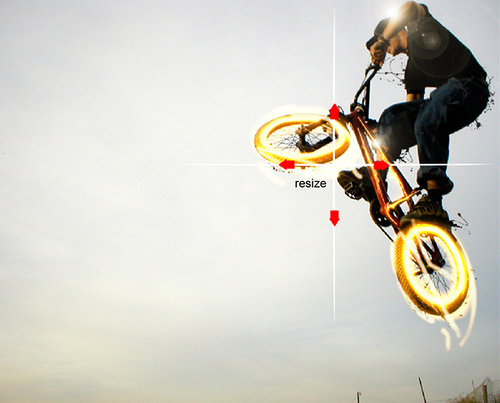
看下面那大大的十字狀的線條
怎么做?矩形工具畫個(gè)橫的長(zhǎng)方形,動(dòng)感模糊一下,角度0,數(shù)值越大,尾巴拖的越長(zhǎng)。
標(biāo)簽(TAG) 元素效果 翻譯教程 光效教程 alecgao翻譯 發(fā)布 自行車 炫光特效教程
相關(guān)推薦

翻譯教程,ps設(shè)計(jì)漂亮的立體貼紙文字

Photoshop簡(jiǎn)單處理皮膚翻譯教程

ps cc制作放射光效教程

如何用PS把渾濁的風(fēng)景照片調(diào)出通透清晰

PS商業(yè)修圖師對(duì)人物頭發(fā)進(jìn)行精修教程

如何用PS打造出明亮而有神的眼睛效果

PS商業(yè)修圖給人像增強(qiáng)光影質(zhì)感的方法介紹



















